Presenta per videotrucada amb context propi i una finestra neta per al públic
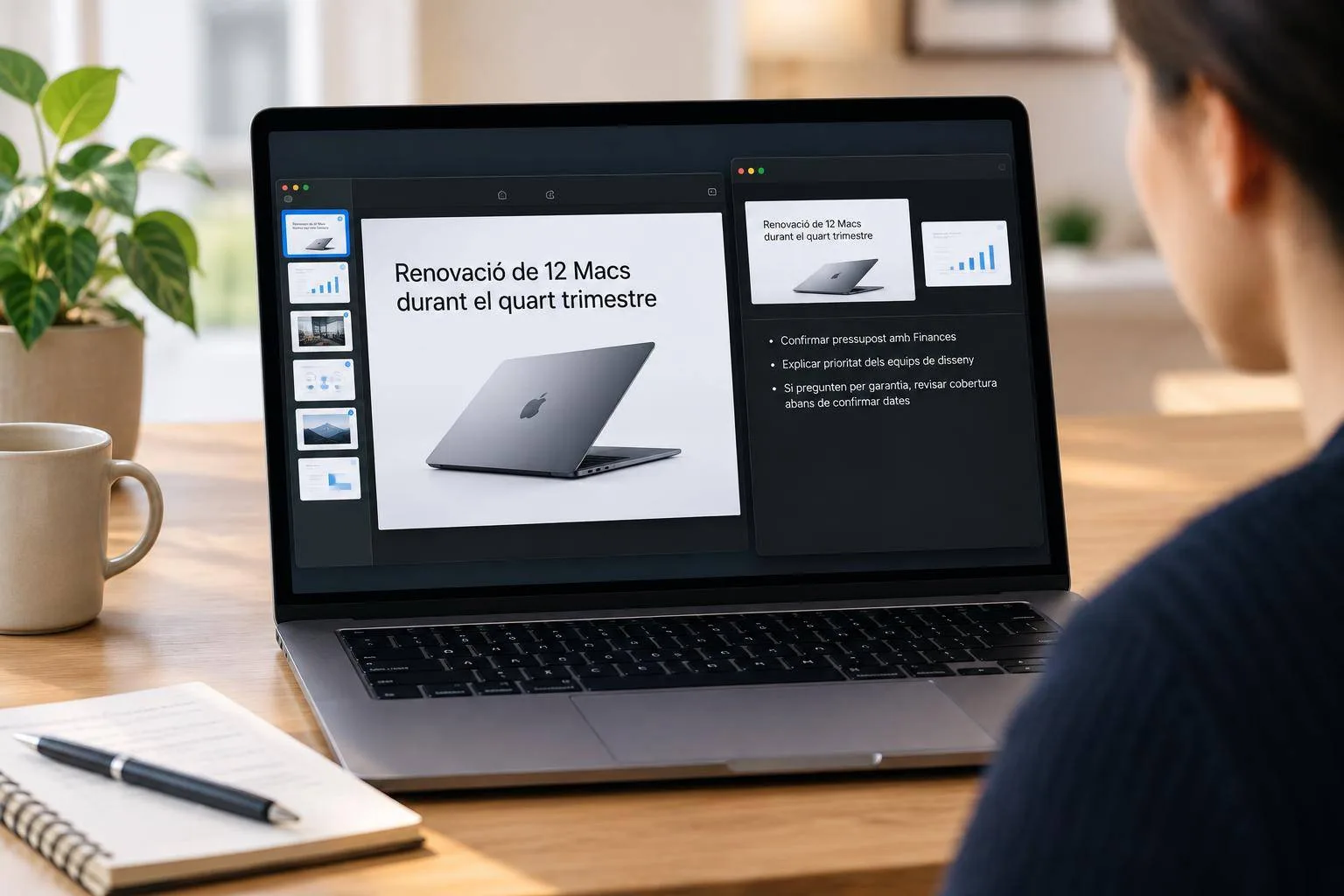
En una reunió remota, compartir tota la pantalla sembla el camí més curt. També obre la porta a imprevistos: una notificació, una pestanya amb informació interna o, encara pitjor, les notes que havien de servir només per orientar qui presenta. El Keynote permet separar aquests dos espais amb molta precisió: una finestra mostra la presentació al públic i una altra conserva el teu mapa de navegació.
És especialment útil quan has de presentar una proposta a un client, explicar l’estat d’un projecte o defensar una decisió tècnica. A la diapositiva hi ha la idea que cal veure; a les notes, les xifres de suport, el nom de qui respondrà una pregunta concreta o el recordatori que toca aturar-se i obrir debat. Aquest material té valor, però pertany a la persona que condueix la conversa.
Imagina una reunió mensual de seguiment. La diapositiva diu: “Renovació de 12 Macs durant el quart trimestre”. A les teves notes hi pots escriure: “Confirmar pressupost amb Finances”, “explicar prioritat dels equips de disseny” i “si pregunten per garantia, revisar cobertura abans de confirmar dates”. La pantalla compartida manté el missatge senzill. Tu mantens el context.
Prepara el flux així:
-
Obre la presentació al Keynote i activa Mostra > Mostra les notes del presentador. Selecciona cada diapositiva i escriu-hi frases curtes, dades que necessitis consultar i preguntes que vulguis formular. Les miniatures amb notes mostren un petit indicador a l’angle superior dret, útil per comprovar de pressa quines diapositives requereixen intervenció.
-
Abans de la reunió, entra a Reprodueix > En una finestra. El Keynote crearà dues finestres: la projecció, destinada al públic, i la pantalla del presentador, amb les notes, la diapositiva actual, la següent i el navegador.
-
A l’app de videoconferència, comparteix només la finestra de la projecció. Evita compartir l’escriptori sencer: una finestra concreta redueix distraccions i delimita què poden veure els assistents.
-
Revisa la configuració de privacitat del Keynote. Ves a Keynote > Configuració > Projecció i mantén desmarcada l’opció “Mostra la pantalla del presentador en altres aplicacions”. Aquesta opció existeix per capturar o compartir deliberadament les notes; en una presentació habitual, convé reservar-les per a tu.
-
Fes un assaig de dos minuts abans d’entrar a la reunió. Avança amb la barra espaiadora o la fletxa dreta, torna enrere amb la fletxa esquerra i comprova que la videotrucada comparteix la finestra correcta. Si el text de les notes queda petit, apropa el punter al camp de notes de la pantalla del presentador i augmenta’n la mida.
Aquest detall canvia el ritme de la presentació. Les diapositives deixen d’intentar contenir tot allò que saps, i les notes deixen de ser un text llarg que acabes llegint. Cada espai assumeix una funció clara: una pantalla explica; l’altra t’ajuda a pensar mentre expliques.
Petit repte final: agafa una presentació que ja tinguis, afegeix tres notes útils a tres diapositives diferents i assaja-la en una finestra. Quan acabis, pregunta’t si algú que veiés només les diapositives entendria el fil principal. Si la resposta és afirmativa, la separació ja treballa a favor teu.