Fes que un document llarg es pugui consultar sense perdre temps cercant pàgines
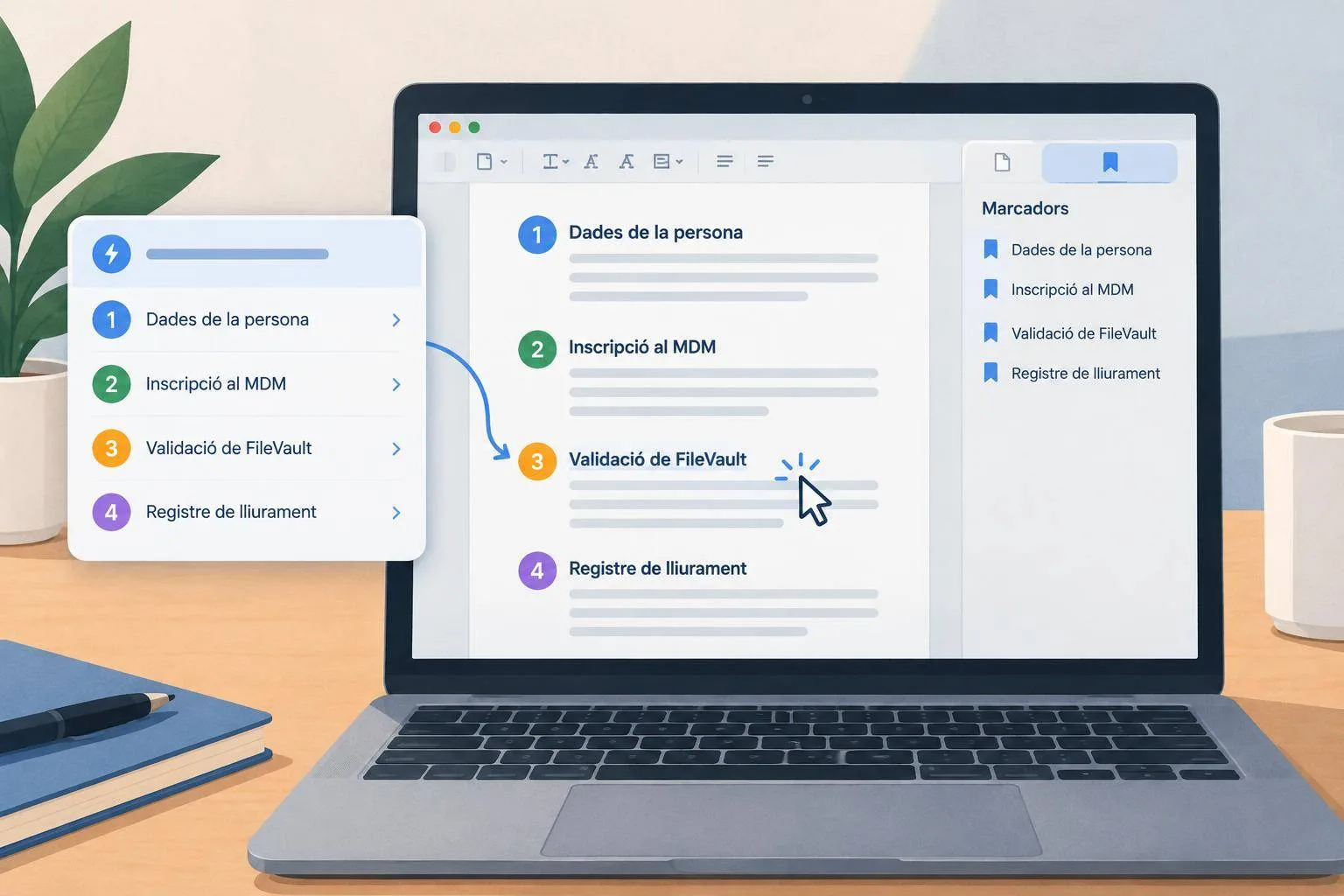
Un procediment ben escrit pot acabar sent poc útil quan arriba el moment de consultar-lo amb pressa. Passa sovint amb guies de preparació de Macs, protocols d’alta d’usuaris o instruccions de lliurament: tenen el contingut correcte, però obliguen a desplaçar-se amunt i avall per trobar aquell apartat que només cal revisar durant dos minuts.
Pages resol aquesta fricció amb els marcadors interns. Són punts de destinació dins del document que pots enllaçar des d’un text. No apareixen impresos ni alteren la maquetació, però permeten saltar directament a una secció concreta. En un document de processament de text, també pots consultar-los des de la pestanya Marcadors de la barra lateral Document. (support.apple.com)
Imagina una fitxa operativa de vuit pàgines per lliurar un Mac a una nova incorporació. Hi ha un bloc inicial amb les dades de la persona, una secció per comprovar que el dispositiu està inscrit al MDM, una altra per validar FileVault i, al final, el registre de lliurament. La persona que prepara l’equip necessita seguir l’ordre complet. Qui revisa una incidència, en canvi, sovint només necessita arribar a “Validació de FileVault” o a “Dades del dispositiu”.
La solució consisteix a crear, a la primera pàgina, una petita zona de consulta ràpida amb enllaços interns. No substitueix l’índex quan el document necessita una estructura formal; serveix per destacar les quatre o cinc accions que es consulten més sovint.
Com construir aquesta navegació
-
Obre el document a Pages i comprova que sigui un document de processament de text. Els marcadors s’apliquen al text del cos; no es poden afegir dins de quadres de text, taules, formes, capçaleres ni peus. Si no veus la pestanya Marcadors a Document, revisa aquest punt. (support.apple.com)
-
Ves al títol de cada secció crítica. Per exemple: “Inscripció al MDM”, “Comprovació de FileVault”, “Instal·lació d’apps” i “Signatura de recepció”.
-
Situa el cursor just abans del títol, fes clic a Document a la barra lateral dreta, obre Marcadors i prem Afegeix un marcador. Pages en conserva el nom a la llista i et permet tornar-hi amb un clic.
-
Torna a la primera pàgina. Escriu una línia breu per a cada accés, amb verbs que expliquin què trobarà la persona: “Revisa la inscripció”, “Consulta els passos de FileVault” o “Obre el registre final”.
-
Selecciona cada frase i prem ⌘K. Al menú “Enllaça a”, tria Marcador, selecciona la destinació corresponent i prova el botó Ves al marcador abans de continuar.
-
Revisa els enllaços després de reorganitzar el document. Si elimines un marcador que ja té enllaços, aquests deixen de funcionar. Si edites el text marcat, Pages n’actualitza el nom automàticament; si li poses un nom manual, aquest ajust automàtic deixa d’actuar. (support.apple.com)
Aquest detall té una conseqüència pràctica: posa noms clars als títols de secció abans de construir els accessos. “Pas 3” pot servir mentre redactes; “Validació de xifratge” continua sent comprensible tres mesos després, quan algú obre el document des d’un altre context.
Petit repte final: agafa un procediment que tingui més de tres pàgines i crea-hi quatre marcadors: un per començar, dos per a comprovacions recurrents i un per tancar el procés. Després, demana a una altra persona que localitzi una secció sense fer servir la cerca. Si hi arriba en dos clics, el document ja treballa una mica més a favor vostre.