Prepara una fitxa reutilitzable per a cada dispositiu assignat
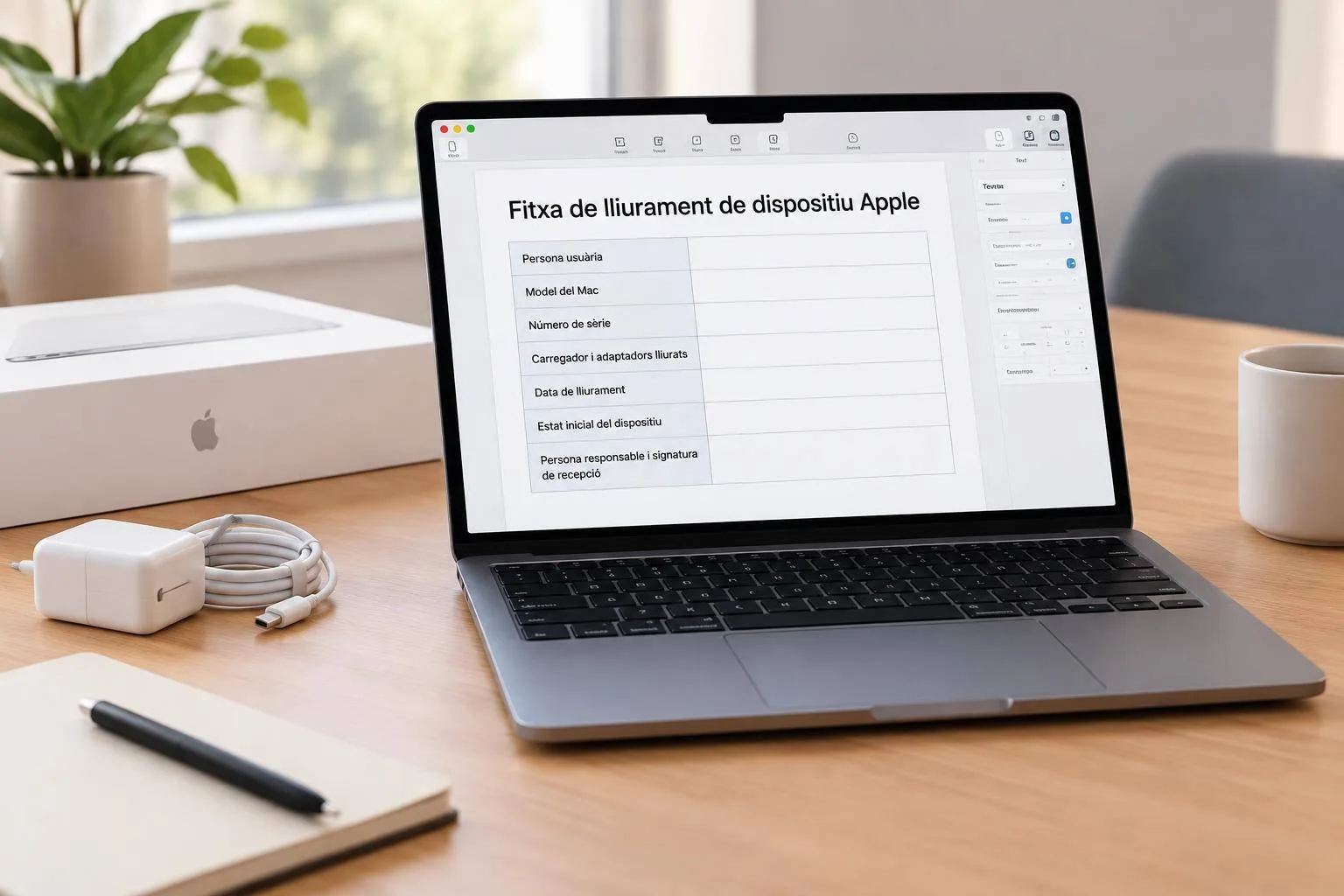
Quan una empresa assigna un Mac a una persona, la conversa sovint acaba repartida entre un correu, una nota improvisada i la memòria de qui ha fet el lliurament. Al cap d’uns mesos apareix una pregunta molt concreta: quin carregador acompanyava aquell Mac, quin número de sèrie tenia o qui en va confirmar la recepció?
Una fitxa senzilla resol bona part d’aquest desordre. I si la converteixes en una plantilla de Pages, cada nou lliurament comença amb el mateix format, sense copiar un document vell ni córrer el risc de sobreescriure un registre anterior.
Pages permet crear plantilles pròpies: documents preparats com a model per obrir-ne còpies noves. Per a aquest truc només necessites l’app Pages al Mac. No cal un compte d’Apple per crear la plantilla. Si vols que aparegui també als teus altres dispositius Apple, hauràs d’iniciar sessió amb el mateix compte d’Apple i tenir l’iCloud Drive activat.
Pensa en un cas realista: arriba un MacBook Air per a la Júlia, que s’incorpora dilluns. Necessites deixar constància del dispositiu, dels accessoris, de la data i de les comprovacions bàsiques. Crea una fitxa amb aquests camps:
- Persona usuària
- Model del Mac
- Número de sèrie
- Carregador i adaptadors lliurats
- Data de lliurament
- Estat inicial del dispositiu
- Persona responsable i signatura de recepció
Comença obrint Pages i crea un document nou. Tria la plantilla En blanc dins de la categoria Bàsic. Aquest tipus de document, anomenat processament de text, és adequat per a una fitxa basada sobretot en text: pots escriure directament a la pàgina i el contingut continua a la pàgina següent si creix.
Escriu un títol clar, com ara «Fitxa de lliurament de dispositiu Apple». A sota, incorpora els camps anteriors. Deixa espai suficient per escriure o imprimir. Una taula de dues columnes funciona bé: a l’esquerra, l’etiqueta —per exemple, «Número de sèrie»—; a la dreta, l’espai per omplir-la. Evita incloure dades d’una persona concreta en aquesta fase. La plantilla ha de conservar l’estructura, no el registre d’un cas real.
Quan la fitxa et sembli útil, ves a la barra de menús del Mac i selecciona Arxiu > Desar com a plantilla. Pages et mostrarà dues opcions. Tria Afegir al selector de plantilles, escriu un nom que es trobi de pressa, com «Lliurament de Mac», i confirma l’acció.
A partir d’aquí, cada vegada que obris Pages i creïs un document nou, trobaràs la fitxa a la categoria Les meves plantilles. En seleccionar-la, Pages crea un document nou basat en aquell model. El contingut que hi escriguis pertany a la nova fitxa; la plantilla original queda intacta. Aquest detall evita que el lliurament de la Júlia acabi substituint el de l’Arnau.
Si més endavant canvies el procés —per exemple, afegeixes un camp per indicar si el Mac entra a la gestió del dispositiu de l’empresa—, obre la plantilla, modifica-la i desa-la de nou com a plantilla. Pages conserva la versió modificada com una plantilla nova, així que convé posar-hi un nom inequívoc, com «Lliurament de Mac v2».
El petit repte final consisteix a crear una segona plantilla per al retorn del dispositiu. Reutilitza la mateixa estructura, però substitueix «accessoris lliurats» per «accessoris retornats» i afegeix «estat en la devolució». Amb dues fitxes breus, el cicle del dispositiu deixa un rastre comprensible des del primer dia fins a l’últim.
Per saber-ne més
Crear i gestionar plantilles personalitzades al Pages per al Mac (support.apple.com)