Relaciona dos camps perquè el segon sempre reflecteixi el primer
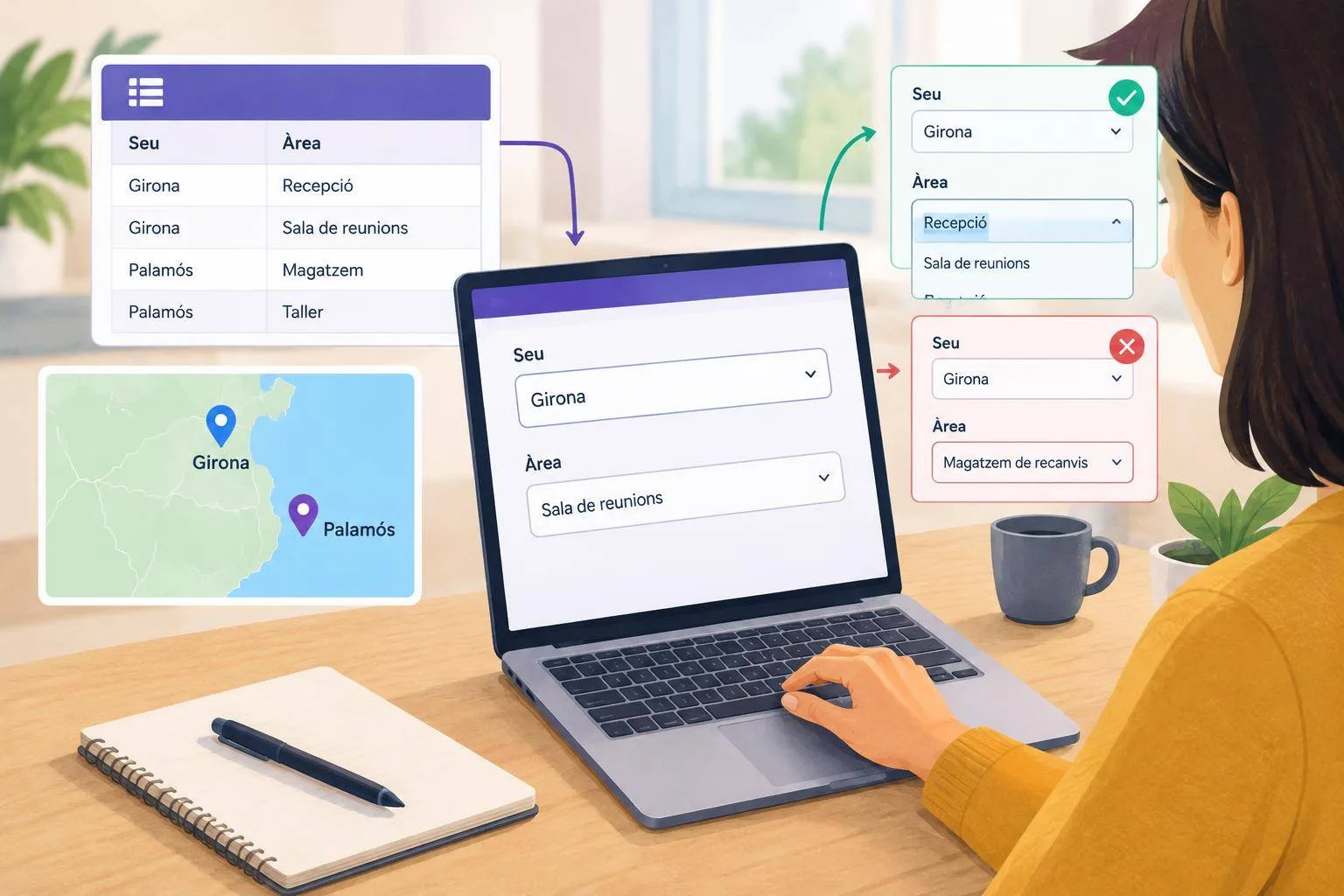
Hi ha peticions que arriben aparentment completes i, tanmateix, obliguen a fer una pregunta més. Algú indica la seu de Girona i escull “Magatzem de recanvis”, tot i que aquell espai només existeix a Palamós. La persona que revisa la petició ha d’interpretar què volia dir, corregir el registre o tornar a escriure. Són minuts petits, però es repeteixen i desgasten la confiança en la llista.
Power Apps resol bé aquest problema amb dos desplegables en cascada. El primer camp tria la seu; el segon mostra únicament les àrees disponibles en aquella seu. La decisió important queda incorporada al formulari: cada combinació possible ja està validada abans d’arribar a qui ha de gestionar-la.
Imaginem una llista de Microsoft Lists anomenada Peticions de manteniment, amb els camps Persona sol·licitant, Seu, Àrea i Descripció. Crea una segona llista, Mapa de seus, amb una fila per a cada combinació vàlida: Girona–Recepció, Girona–Sala de reunions, Palamós–Magatzem, Palamós–Taller. Microsoft recomana separar aquesta taula de referència de la llista que les persones actualitzen: així pots ajustar les àrees disponibles sense haver de republicar el formulari. (learn.microsoft.com)
Per construir el flux:
- A Peticions de manteniment, obre Integra > Power Apps > Personalitza formularis. Power Apps carregarà el formulari de la llista dins l’editor. (learn.microsoft.com)
- Canvia els controls dels camps Seu i Àrea a Valors permesos perquè apareguin com a desplegables.
- Afegeix Mapa de seus com a font de dades des de Visualitza > Fonts de dades.
- Desbloqueja les targetes de Seu i Àrea. Canvia el nom dels controls, per exemple, a
ddSeuiddArea: quan el formulari creix, aquests noms eviten confusions. - Configura
ddSeuperquè mostri els valors diferents de la columna Seu de la llista de referència. Després, addArea, selecciona Depèn de, escullddSeucom a control pare i relaciona el camp Seu amb la columna homònima de Mapa de seus. Defineix Àrea com el valor que ha de mostrar.
Power Apps aplicarà un filtre al segon desplegable segons la selecció del primer. Si algú tria Girona, només veurà les àrees registrades per a Girona; en canviar a Palamós, la llista es recalcula amb les seves opcions. (learn.microsoft.com)
Abans de publicar, prova el formulari amb dues seus i verifica que cada àrea registrada apareix on toca. Després desa i publica a SharePoint. Convindrà també revisar qui pot editar Mapa de seus: aquesta petita llista s’ha convertit en la font de veritat del formulari.
Aquest patró funciona especialment bé quan cada camp fill té una relació clara amb el camp pare: seu i espai, client i servei contractat, tipus d’equip i model. Admet una sola selecció per desplegable; els casos amb multiselecció demanen un disseny diferent. També requereix una llicència de Microsoft 365 i Power Platform amb accés a SharePoint i permisos sobre les dues llistes. (learn.microsoft.com)
Petit repte: agafa una llista que avui reculli dues dades relacionades en text lliure. Escriu cinc combinacions vàlides en una llista de referència i construeix el primer desplegable en cascada. Quan una opció impossible deixi d’aparèixer, el formulari ja haurà començat a treballar amb tu.