Tria una carpeta fixa i recupera un escriptori més net
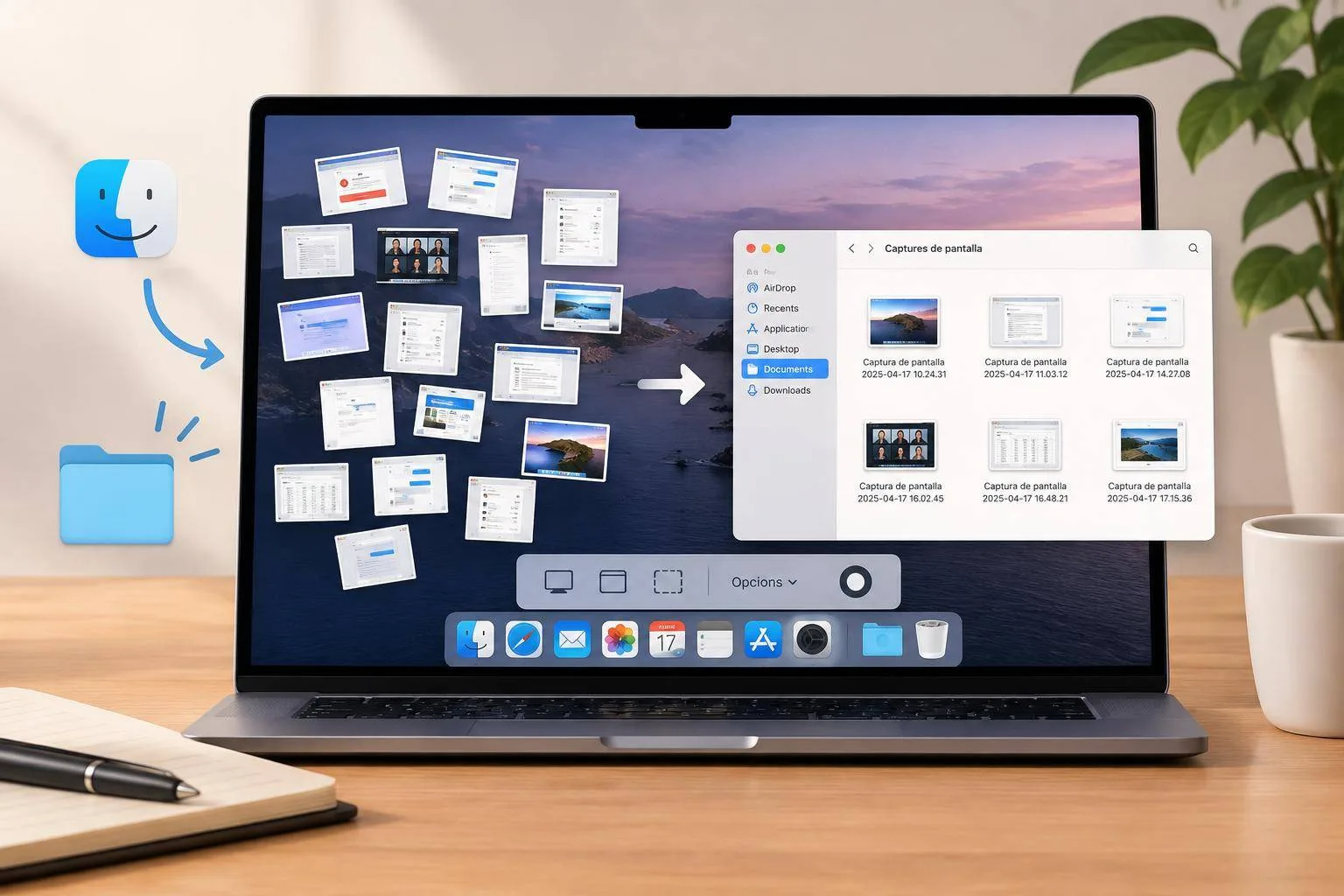
L’escriptori del Mac acostuma a començar net i acabar ple de captures de pantalla: un error per enviar a suport, un rebut, una conversa, una pantalla d’una reunió o aquella informació que calia conservar cinc minuts. Cada captura queda visible davant teu i, al cap d’uns dies, costa distingir un document important d’una imatge provisional.
macOS inclou una eina anomenada Captura de Pantalla. És la funció que crea imatges de tot el que veus al monitor, d’una finestra concreta o d’una zona seleccionada. Amb una configuració senzilla pots decidir en quina carpeta es desen aquests arxius. Així, les captures deixen d’acumular-se a l’escriptori i passen a tenir un lloc propi.
Aquest truc funciona amb macOS Mojave 10.14 o versions posteriors, que incorporen el tauler visual de captura. No cal instal·lar cap aplicació ni tenir permisos d’administrador del Mac.
Imagina una situació habitual: prepares una incidència per a la persona que gestiona la informàtica de l’empresa. Fas tres captures, les adjuntes al correu i, més endavant, vols recuperar-ne una per comprovar què s’havia vist. Si totes van a parar a l’escriptori, potser la trobes; si cada jornada n’acumula unes quantes, la cerca es converteix en una petita interrupció. Una carpeta anomenada «Captures» resol aquesta part del problema.
Primer, crea la carpeta que les haurà de guardar:
- Obre el Finder, la icona amb la cara somrient del Dock.
- A la barra lateral, fes clic a Documents o a la carpeta on vulguis conservar les captures.
- Selecciona Arxiu > Carpeta nova a la barra de menús.
- Escriu un nom clar, per exemple, Captures de pantalla, i prem la tecla Retorn.
Ara configura macOS perquè faci servir aquesta carpeta:
- Prem alhora les tecles Majúscules + Ordre + 5. A la part inferior de la pantalla apareixerà el tauler de Captura de Pantalla.
- Fes clic a Opcions.
- Dins de l’apartat Desa a, tria Una altra ubicació.
- Cerca la carpeta que acabes de crear, selecciona-la i confirma l’elecció.
- Tanca el tauler fent clic en qualsevol punt de la pantalla o prem la tecla Escapada.
A partir d’aquí, quan facis una captura amb Majúscules + Ordre + 3 per capturar tota la pantalla, o amb Majúscules + Ordre + 4 per seleccionar-ne una part, l’arxiu es desarà a la carpeta escollida. Les captures continuen tenint data i hora al nom, un detall útil quan cal ordenar-les o localitzar-ne una de recent.
El mateix tauler incorpora una opció pràctica: Mostra la miniatura flotant. Després de fer una captura, veuràs una miniatura breu a l’angle inferior dret. Pots arrossegar-la directament a un correu, a una conversa o a una carpeta. Si prefereixes treballar de pressa i evitar elements temporals a la pantalla, desmarca aquesta opció des del menú Opcions.
Petit repte final: crea una carpeta de captures dins de Documents i fes-hi tres captures diferents: una de tota la pantalla, una d’una finestra i una d’una selecció. Després, obre la carpeta i comprova que les pots identificar només pel nom i la data. Aquest gest petit transforma un hàbit dispers en un procés recuperable.
Per saber-ne més
Fer captures de pantalla o gravacions de pantalla al Mac — Suport d’Apple