Prepara-lo amb Configurator perquè entri al flux de gestió de l’empresa
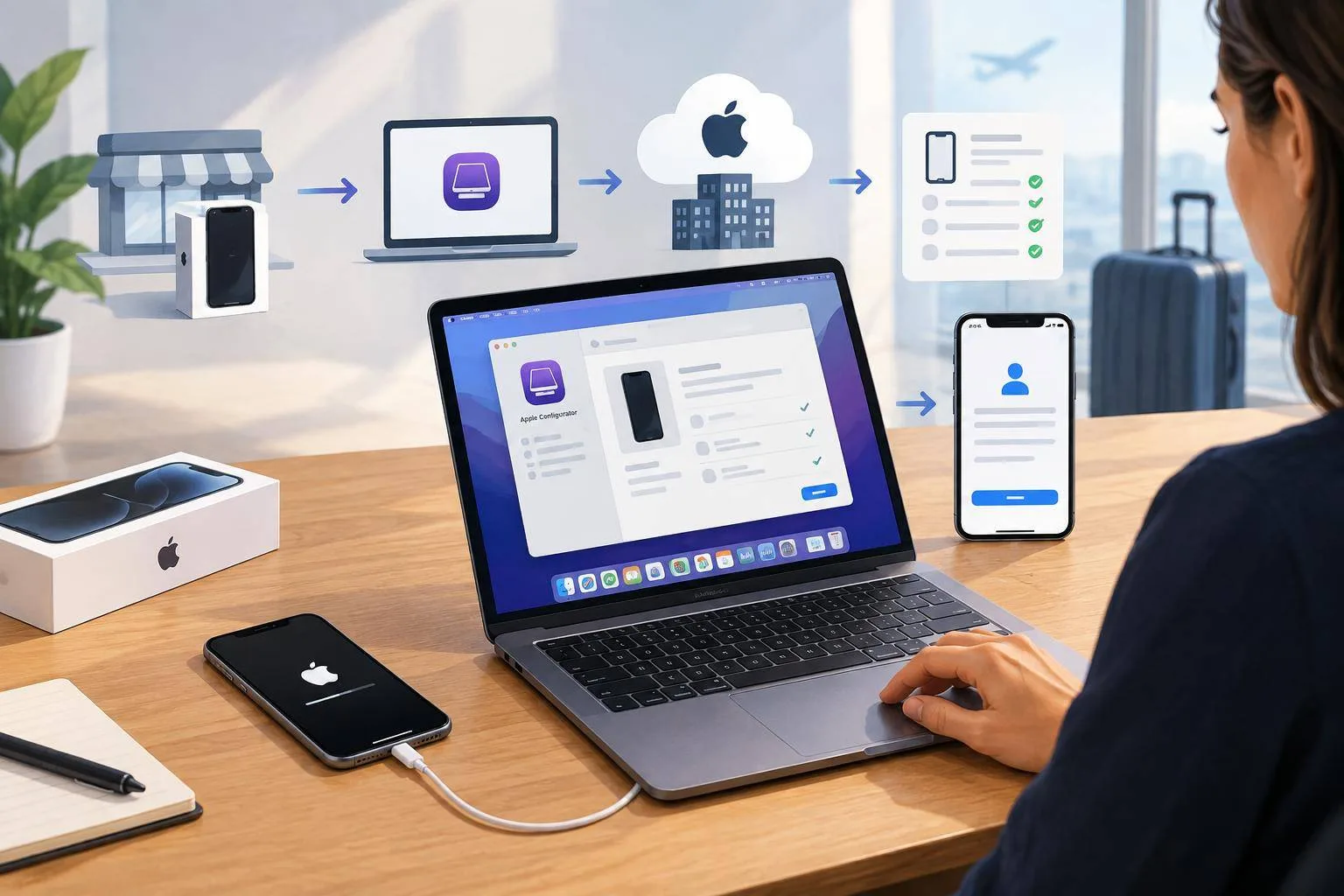
Un iPhone comprat amb urgència en una botiga qualsevol pot acabar convertint-se en una petita excepció persistent: no apareix a Apple Business, no rep la inscripció automatitzada al MDM i obliga a resoldre la configuració a mà just quan caldria seguir el procés habitual. Apple Configurator per al Mac serveix precisament per reincorporar aquests dispositius al circuit de l’empresa.
Pensem en un cas realista. Una comercial necessita un iPhone nou abans d’un viatge i l’empresa el compra fora del distribuïdor vinculat al seu compte corporatiu. Abans de lliurar-l’hi, l’equip d’IT el pot afegir a Apple Business, assignar-lo al servei de gestió de dispositius i deixar-lo a l’Assistent de configuració perquè la treballadora s’autentiqui amb les seves credencials quan l’engegui. Així, el dispositiu conserva un recorregut clar des del primer dia.
Aquest flux requereix un Mac amb macOS 15.7 o posterior i Apple Configurator 2.20. També cal que Apple Business ja estigui connectat al servei MDM que fa servir l’organització. El compte gestionat d’Apple utilitzat durant el procés ha de tenir permisos per veure els serveis de gestió, administrar l’assignació predeterminada de plataforma i afegir dispositius amb Configurator. (support.apple.com)
Abans de començar, revisa l’estat de l’iPhone. Si ja ha estat en ús, tanca la sessió d’iCloud, desactiva Cerca i mantén-lo connectat per cable al Mac durant tota l’operació. La preparació esborra el dispositiu si cal, de manera que aquest pas forma part del procediment de lliurament, no d’una correcció improvisada a última hora. (support.apple.com)
Segueix aquest recorregut:
- Connecta l’iPhone al Mac, obre Apple Configurator i selecciona’l.
- Prem Prepare a la barra d’eines.
- Tria Manual Configuration i activa l’opció per afegir el dispositiu a Apple Business.
- Deixa desmarcada l’opció Activate and Complete Enrollment si vols que la persona usuària faci la seva autenticació durant l’Assistent de configuració. Aquesta decisió és especialment útil quan el MDM requereix identificació individual.
- Crea un servei nou amb el nom Apple Business. Configurator avisarà que l’URL no es pot verificar: és el comportament previst en aquest punt.
- Selecciona l’organització, inicia sessió amb el compte gestionat que té els permisos adequats i genera una identitat de supervisió nova si encara no en tens una d’estandarditzada.
- Escull les pantalles de l’Assistent de configuració que vols simplificar i aplica, si convé, un perfil Wi‑Fi corporatiu perquè l’iPhone pugui connectar-se durant l’alta.
- Autentica’t amb un compte administrador del Mac i espera que Configurator acabi. Evita apagar el Mac o desconnectar el cable mentre treballa: interrompre la preparació pot deixar el dispositiu en un estat problemàtic. (support.apple.com)
Després entra a Apple Business, obre Devices > Inventory, filtra per origen Apple Configurator i assigna l’iPhone al servei MDM corresponent. A partir d’aquí, l’MDM passa a ser la font de configuració efectiva. No avancis per l’Assistent de configuració abans d’aquesta assignació si esperes fer servir la inscripció automatitzada. (support.apple.com)
Hi ha un matís que convé explicar a la persona que rebrà l’iPhone: els dispositius afegits manualment tenen un període provisional de 30 dies després de l’assignació i la inscripció, durant el qual es poden alliberar d’Apple Business, de la supervisió i del MDM. Documentar el lliurament, l’usuari assignat i la data d’inscripció evita sorpreses quan un terminal canvia de mans. (support.apple.com)
Petit repte final: prepara una plantilla interna de cinc camps —número de sèrie, persona assignada, servei MDM, data d’alta i data final del període provisional— i omple-la amb el proper dispositiu incorporat amb Configurator. El truc tècnic guanya valor quan deixa rastre en el procés.