Mou-te i reordena seccions sense perdre’t entre pàgines
Un procediment comença amb dues pàgines i una intenció clara. Al cap d’uns mesos hi han entrat excepcions, captures, passos nous i aclariments que ningú vol esborrar “per si de cas”. Llavors, trobar l’apartat que explica què fer quan falla una impressora o com es tanca una incidència obliga a desplaçar-se amunt i avall com qui remena un calaix massa ple.
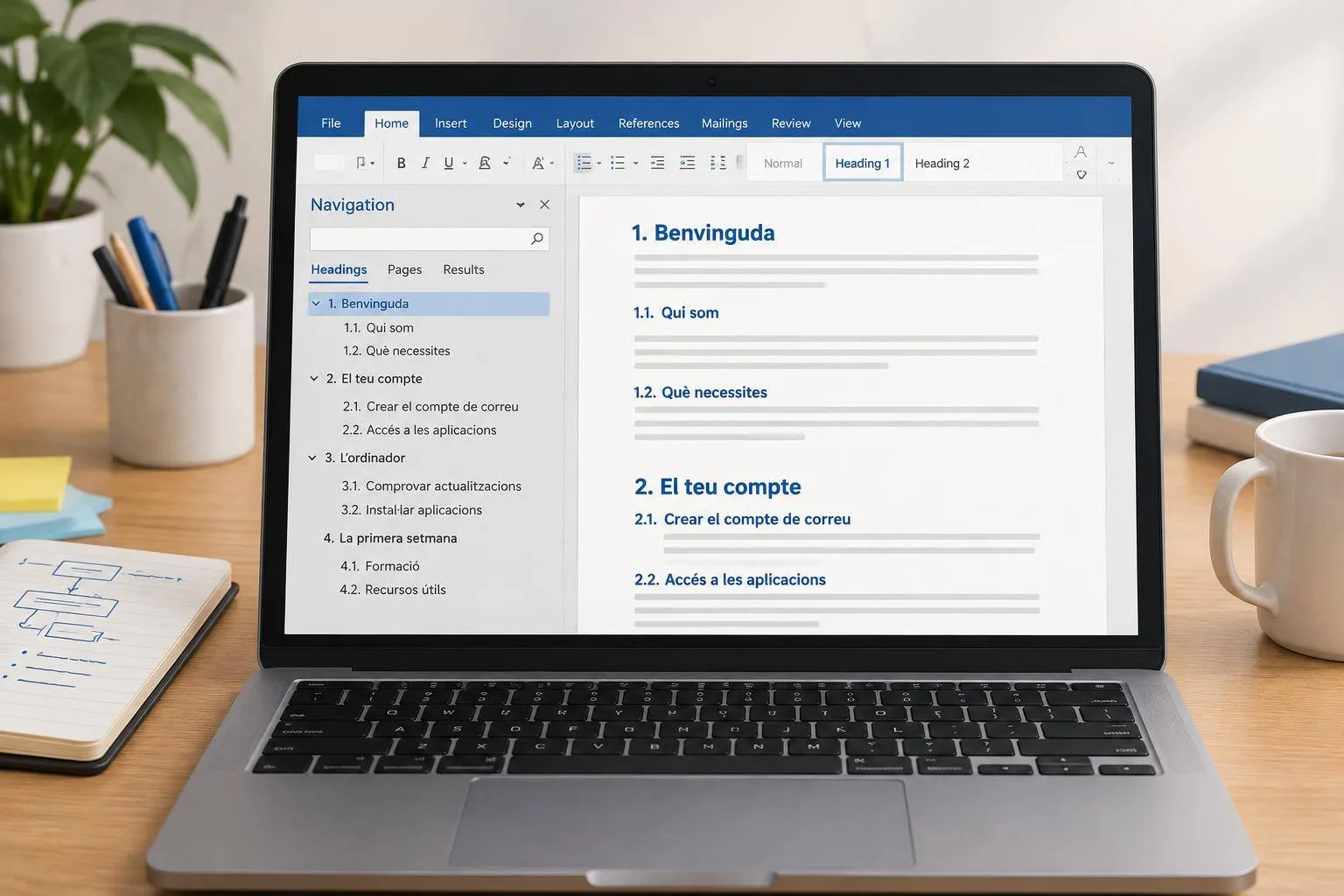
Word ja té una peça pensada per evitar-ho: els encapçalaments. Són estils de format que indiquen quina funció té cada títol dins del document. Un Encapçalament 1 marca una secció principal; un Encapçalament 2, un apartat dins d’aquella secció. Word els pot mostrar en un panell lateral, convertir-los en índex i utilitzar-los per moure blocs sencers de contingut. (support.microsoft.com)
Imaginem el procediment d’acollida d’una persona nova: té apartats sobre el compte, l’ordinador, les aplicacions i la primera setmana. Amb encapçalaments, cada tema queda localitzable en un clic.
-
Obre el document i identifica els títols reals.
Cerca les frases que separen temes, com ara “Preparar l’ordinador” o “Crear el compte de correu”. Han d’explicar de què tracta el fragment que ve després. Els títols decoratius, com una frase destacada al mig d’un paràgraf, poden quedar com a text normal. -
Aplica un estil d’encapçalament als apartats principals.
Selecciona el primer títol. A la pestanya Inici, busca el grup Estils i prem Encapçalament 1. Repeteix-ho amb les seccions principals. Aquest estil no només en canvia l’aspecte: incorpora una estructura que Word pot entendre. (support.microsoft.com) -
Marca els subapartats amb un nivell inferior.
Dins de “Preparar l’ordinador”, potser tens “Comprovar actualitzacions” i “Instal·lar aplicacions”. Selecciona aquests títols i aplica-hi Encapçalament 2. Mantén una regla simple: si un apartat depèn d’un altre, ha de portar un número més alt. Així el document reflecteix la seva lògica i no només la seva aparença. -
Activa el Panell de navegació.
A Word per a Windows, ves a Visualització > Panell de navegació. A l’esquerra apareixerà la pestanya d’encapçalaments. En clicar-ne un, Word et portarà directament a aquella part del document. El panell també mostra on ets mentre llegeixes. (support.microsoft.com) -
Reordena amb prudència quan el procediment canviï.
Si “Crear el compte” ha d’anar abans de “Preparar l’ordinador”, arrossega el seu encapçalament dins del panell. Word mourà també el text que penja d’aquella secció. Revisa després els enllaços, les captures i les frases que facin referència a l’ordre anterior. Els encapçalaments situats dins de taules, quadres de text, capçaleres o peus de pàgina no apareixen al panell. (support.microsoft.com)
Aquesta pauta funciona especialment bé en procediments vius: els que canvien sense parar però han de continuar sent útils per a qui arriba de nou. Si feu servir Word per al web o per a Mac, els estils continuen sent la base; la disposició i algunes opcions del panell poden variar respecte de l’aplicació d’escriptori de Windows. (support.microsoft.com)
Petit repte: obre avui un document de més de tres pàgines, aplica Encapçalament 1 a tres seccions i activa el Panell de navegació. Si pots arribar a qualsevol apartat sense fer desplaçament manual, el document ja comença a treballar una mica més a favor teu.