Converteix un giny d’iPhone en un punt de consulta discret al Mac
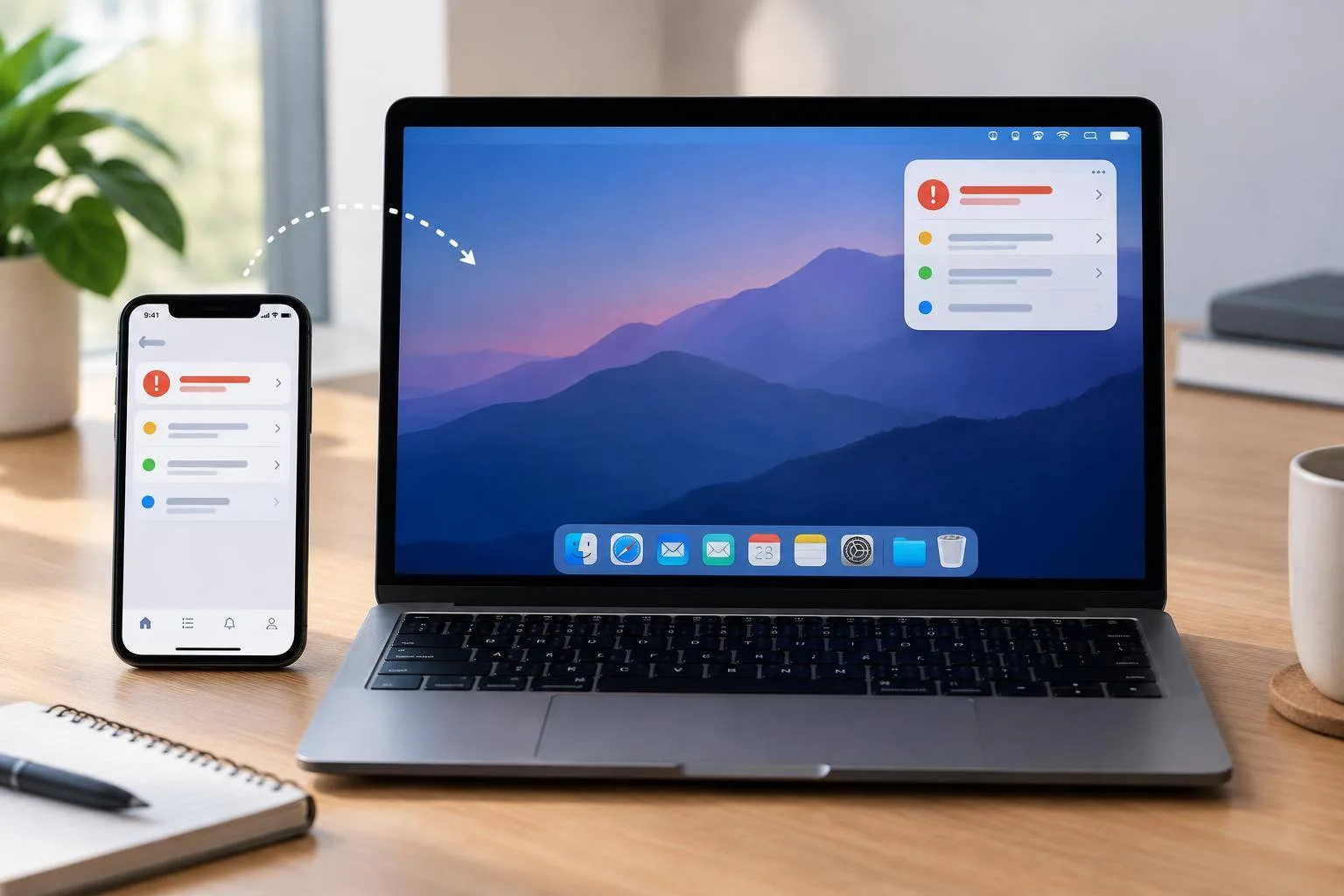
Hi ha informació que convé tenir a la vista i que, tanmateix, no mereix una finestra oberta tot el dia. L’estat d’una incidència crítica, el pròxim desplaçament, una alerta de monitoratge o la disponibilitat d’un dispositiu formen part d’aquesta categoria. Quan l’app que ho concentra només existeix a l’iPhone, el gest habitual és agafar el telèfon, desbloquejar-lo, obrir l’app i acabar atenent tres coses més pel camí.
Els ginys de l’iPhone al Mac resolen aquesta fricció amb una condició important: serveixen per consultar i iniciar accions breus, no per substituir l’app ni el procés que hi ha al darrere. Apple permet afegir al Mac ginys d’apps presents a l’iPhone, fins i tot quan l’app no està instal·lada al Mac. (support.apple.com)
Pensem en una responsable de suport que usa una app d’iPhone per consultar el torn de guàrdia i les incidències obertes del servei tècnic. Al Mac ja té oberts el MDM, el correu i la documentació del client. El giny de l’app mòbil, situat al lateral dret de l’escriptori, li permet detectar una novetat en aixecar la vista. Quan cal aprofundir, obre l’app a l’iPhone o entra al sistema corporatiu complet. El giny actua com un radar, no com un tauler de control maquillat.
Abans de configurar-lo, revisa tres prerequisits. L’iPhone ha de tenir iOS 17 o posterior; el Mac, macOS Sonoma 14 o posterior; i tots dos han d’haver iniciat sessió amb el mateix compte d’Apple. L’iPhone també ha de ser a prop del Mac o compartir-ne la xarxa Wi‑Fi. (support.apple.com) En un entorn d’empresa, aquesta coincidència de compte és la decisió clau: aplica-la a dispositius que pertanyen a la mateixa persona i que la política interna autoritza a vincular. Evita usar aquest mecanisme per exposar al Mac d’una persona dades procedents d’un iPhone assignat a una altra, d’un compte compartit o d’un dispositiu de laboratori.
Per muntar aquest punt de consulta:
- Al Mac, obre Configuració del Sistema > Escriptori i Dock.
- Baixa fins a Ginys i activa Utilitza ginys de l’iPhone.
- Fes clic amb la tecla Control premuda sobre l’escriptori i tria Edita els ginys.
- Localitza l’app de l’iPhone, escull una mida petita o mitjana i arrossega el giny a una zona estable de la pantalla.
- Fes clic amb la tecla Control premuda sobre el giny i selecciona Edita si l’app permet triar compte, projecte, dispositiu o vista.
- Defineix una sola pregunta operativa per a aquell espai: “Hi ha una incidència que requereix acció?”, “On és el tècnic de guàrdia?” o “Quin dispositiu necessita revisió?”.
La mida forma part del disseny. Un giny gran tendeix a convertir informació de suport en soroll visual; un de petit obliga a seleccionar un indicador útil. També convé reservar l’escriptori per a informació que canvia decisions durant la jornada. Les dades sensibles, els llistats complets de dispositius i els detalls personals han de continuar dins les eines amb autenticació, permisos i traçabilitat.
Hi ha una limitació pràctica que val més conèixer abans de dependre’n: si en prémer el giny apareix el missatge que cal obrir l’app a l’iPhone, l’app no existeix al Mac i la interacció s’ha de completar al telèfon. Algunes apps de tercers tampoc ofereixen el mateix comportament als dos dispositius. (support.apple.com) Això no invalida el giny; n’acota la funció amb honestedat.
Petit repte final: tria una app d’iPhone que consultis cada dia per motius de feina i crea’n un únic giny al Mac. Durant una setmana, observa quantes vegades t’evita obrir el telèfon sense necessitat. Si no t’estalvia cap decisió o cap pas, elimina’l. Un bon giny conserva atenció; no ocupa superfície.