Converteix una conversa en una assistència remota acotada i segura
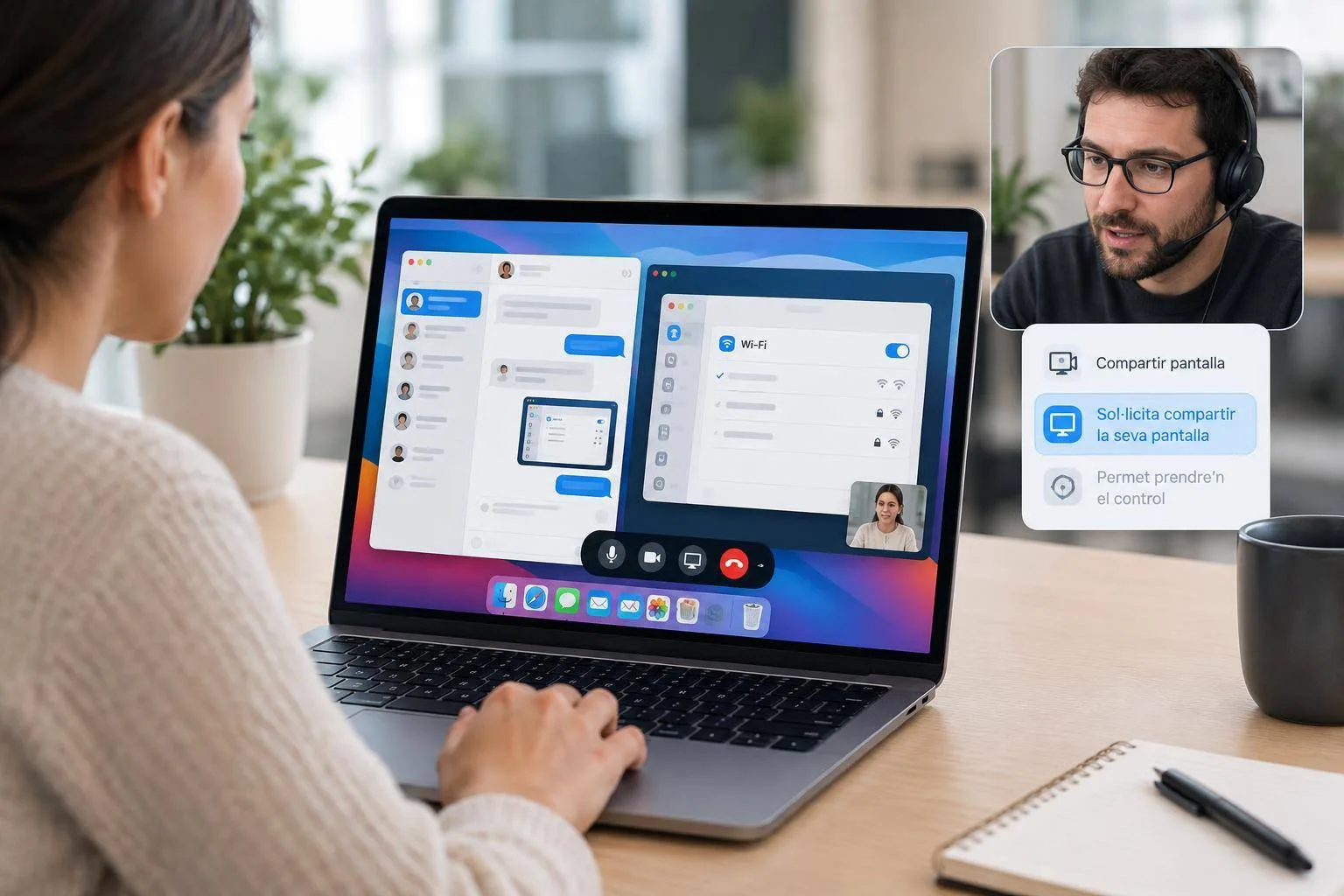
Una incidència petita es pot encallar durant mitja hora quan es resol amb captures de pantalla, indicacions imprecises i missatges que arriben tard. “Clica la icona de dalt” sembla una instrucció clara fins que descobrim que l’altra persona té tres finestres obertes, una barra lateral plegada i una versió diferent de l’app. Missatges al Mac permet convertir aquella conversa en una sessió curta de diagnòstic amb àudio i pantalla compartida.
El flux encaixa especialment bé en una empresa que gestiona Macs amb processos ordenats: la persona usuària conserva el seu dispositiu, l’equip tècnic veu el context real i l’accés s’obre només mentre cal. El recorregut següent correspon a la documentació actual de Missatges per a macOS 27 Golden Gate. Si treballeu amb una versió anterior, reviseu el manual específic del vostre macOS abans d’estandarditzar el procediment. (support.apple.com)
Imaginem la situació: la Júlia ha rebut un Mac nou i el perfil Wi‑Fi corporatiu apareix instal·lat, però la connexió continua fallant. El tècnic li podria enviar cinc captures i demanar-li que localitzi ajustos que potser ni tan sols veu igual. És més àgil obrir la conversa interna que ja tenen a Missatges, validar que parlen amb la persona correcta i demanar-li que comparteixi la seva pantalla. A partir d’aquí, el tècnic observa si el problema és el perfil, l’autenticació, la xarxa o un simple intent de connexió pendent.
Segueix aquest ordre:
-
Parteix d’una conversa identificada. Utilitza el fil habitual amb la persona o inicia’l des d’un contacte corporatiu verificat. Per emprar iMessage al Mac cal iniciar sessió amb el mateix compte d’Apple que correspongui; si també voleu gestionar SMS, MMS o RCS des del Mac, l’iPhone i el Mac han de compartir aquest compte i tenir configurat el reenviament de missatges. (support.apple.com)
-
Demana pantalla abans de demanar control. A Missatges, selecciona la conversa, prem el botó de FaceTime i tria “Sol·licita compartir la seva pantalla”. Quan la Júlia accepti, s’obrirà Pantalla Compartida i s’iniciarà una trucada d’àudio. Aquest primer tram serveix per mirar, escoltar què ha fet i assenyalar elements sense tocar res. (support.apple.com)
-
Acota el diagnòstic. Abans de continuar, feu que tanqui documents de clients, gestors de contrasenyes, correu sensible i finestres amb dades personals. La incidència és la Wi‑Fi; la sessió ha de mirar la Wi‑Fi. Aquesta disciplina evita que una ajuda ràpida es converteixi en un accés excessiu.
-
Activa el control només quan una acció tècnica ho justifiqui. Si cal revisar una opció difícil de descriure o repetir una seqüència exacta, la persona que comparteix pot activar “Permet prendre’n el control” des de la icona de compartició de pantalla de la barra de menús. Apple adverteix que aquest permís permet obrir apps, crear o eliminar documents i copiar arxius. Tracteu-lo com un accés complet, encara que duri dos minuts. (support.apple.com)
-
Retorna el control i deixa rastre útil. Desactiva el permís tan bon punt acabi la intervenció. Després, escriu al mateix fil una nota concreta: “Perfil Wi‑Fi revisat, xarxa oblidada i connexió validada; si reapareix, envia l’hora exacta de l’error.” El missatge conserva el context operatiu sense substituir el registre formal de la incidència, si el vostre procés en requereix un.
Aquest mètode té una conseqüència valuosa: separa observació, intervenció i tancament. La persona usuària veu què passa al seu Mac; el tècnic evita intervenir a cegues, i l’empresa no converteix una necessitat puntual en una porta remota oberta per costum.
Petit repte final: en la propera incidència interna que resolgueu per xat, feu primer cinc minuts de visualització sense control. Anoteu quina informació ha aparegut només en veure la pantalla i decidiu després si realment calia intervenir.