Ordena les peticions internes abans que arribin a la teva bústia
Hi ha peticions que neixen petites i acaben ocupant mitja hora. Algú escriu al xat: “Necessito ajuda amb un proveïdor”. Tu respons demanant de quin projecte parla, quin termini té, qui ha d’aprovar la despesa i si ja existeix un pressupost. La conversa avança a salts. Mentrestant, una altra persona fa una petició semblant per correu, amb dades diferents i en un fil que després costa de recuperar.
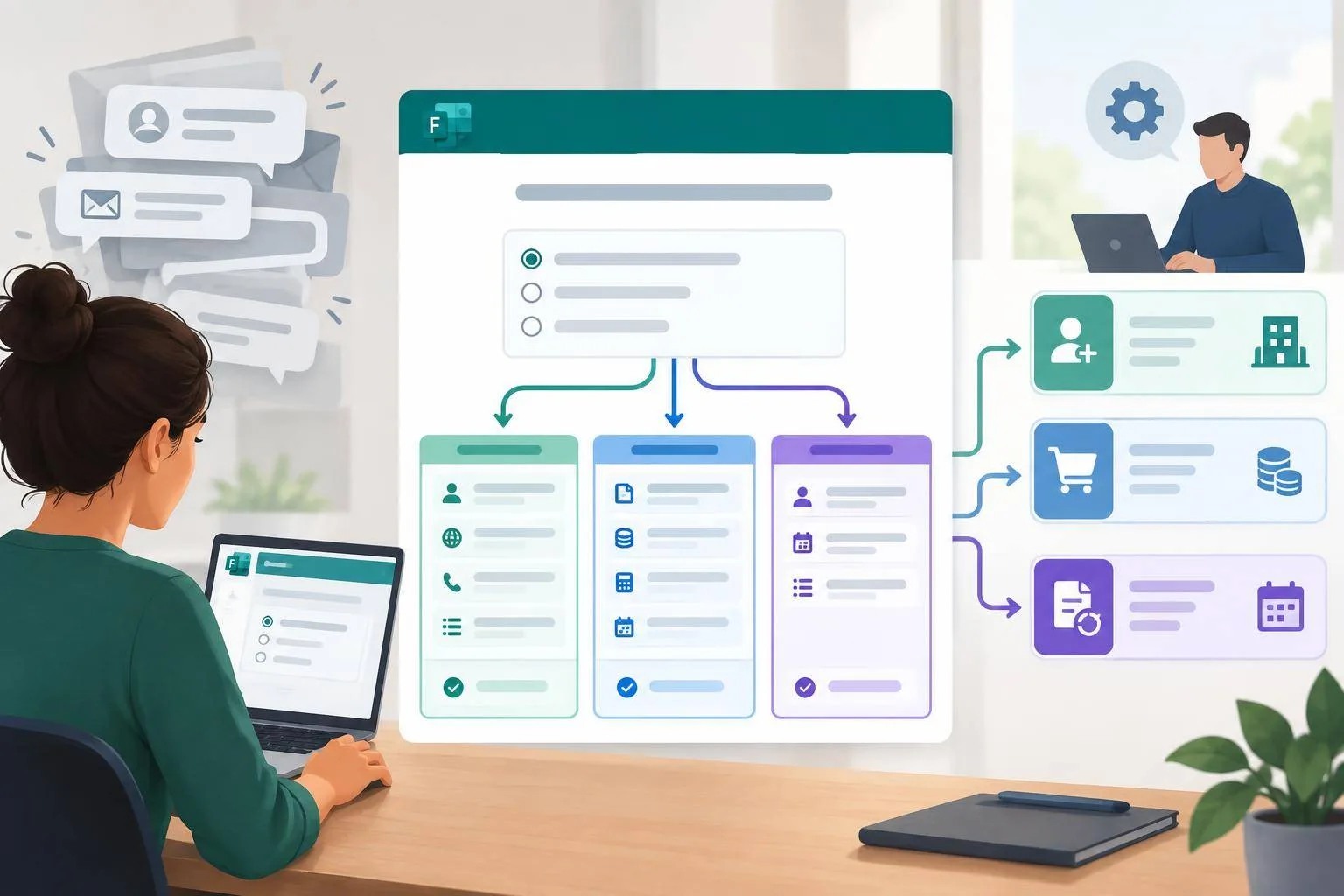
Microsoft Forms pot convertir aquest inici difús en una entrada de feina útil. La idea consisteix a crear un formulari intern de peticions amb ramificacions: segons la resposta inicial, cada persona veu només les preguntes pertinents. Forms permet dirigir una resposta cap a preguntes posteriors, una altra secció o el final del formulari. (support.microsoft.com)
Imaginem l’equip d’operacions d’una empresa petita. Rep tres tipus de sol·licituds: alta de proveïdor, compra puntual i renovació de contracte. Fins ara, totes arribaven a una bústia compartida. El responsable havia de decidir, una vegada i una altra, quina informació faltava i a qui l’havia de demanar. Aquest és el gest que el formulari estalvia: la decisió repetida de reconstruir el context de cada petició.
Crea un formulari nou a Forms i posa-li un títol clar, per exemple, “Petició a Operacions”. La primera pregunta ha de ser de tipus Opció: “Què necessites?”. Afegeix les tres alternatives anteriors. Després, ordena les preguntes en blocs consecutius:
- Per a una alta de proveïdor: nom fiscal, país, contacte i servei que prestarà.
- Per a una compra: article o servei, import estimat, centre de cost i data necessària.
- Per a una renovació: proveïdor actual, data de venciment i canvis previstos.
Quan totes les preguntes ja existeixen, obre el menú de la pregunta inicial i tria Afegeix ramificació. Fes que cada resposta porti al primer camp del seu bloc. Al final de cada bloc, envia la persona al final del formulari. És important construir primer l’ordre de les preguntes: Forms només permet ramificar cap endavant, mai cap a una pregunta anterior. (support.microsoft.com)
Abans de compartir-lo, prova’l amb Visualització prèvia, tant en ordinador com en mòbil. Recorre les tres rutes com si fossis una persona que fa la petició. Aquest minut de prova detecta preguntes ambigües, imports sense moneda o camps que demanen una dada que l’usuari habitualment no té a mà.
Si el formulari conté informació de treball, comparteix-lo amb l’opció Només les persones de la meva organització poden respondre. Pots registrar el nom de qui respon i limitar-lo a una resposta per persona. Aquestes opcions internes estan disponibles per a comptes de feina o educatius compatibles; Microsoft Forms forma part de diversos plans Microsoft 365 Business, Enterprise, Education i F. (support.microsoft.com)
Publica l’enllaç al canal de Teams on avui apareixen aquestes demandes i explica en una frase quan cal usar-lo. La gent no adoptarà un formulari per disciplina administrativa: l’adoptarà si rep una resposta més ràpida i evita tornar a explicar el mateix.
El repte d’avui és senzill: identifica una petició recurrent que t’obliga a fer sempre dues preguntes de seguiment. Converteix-la en un Forms de cinc preguntes i afegeix-hi una sola ramificació. Després de deu respostes, revisa quina informació encara falta. Allà començarà la millora següent.