Ordena una llista compartida segons el teu ritme sense alterar la dels altres
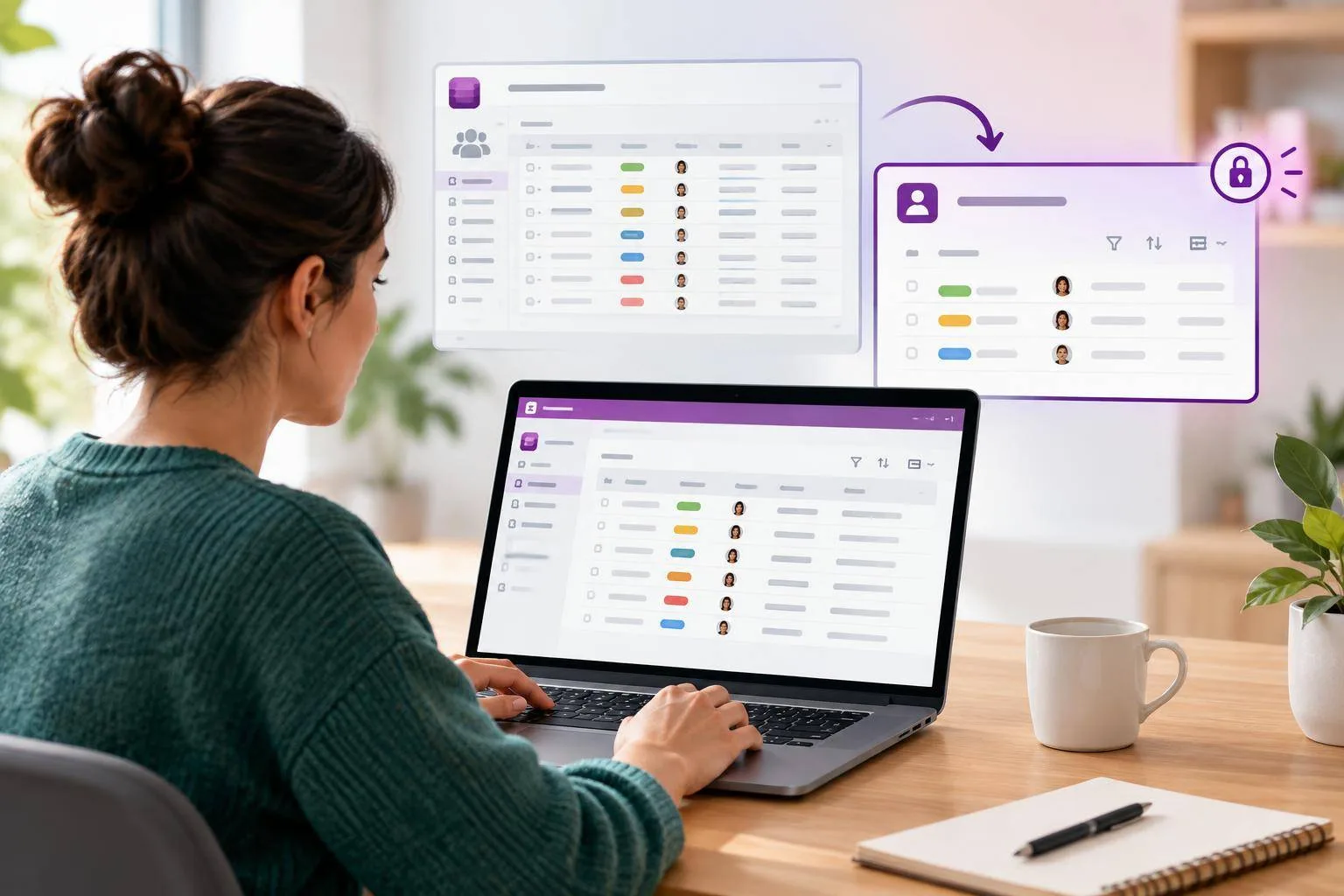
Una llista compartida acostuma a començar bé: incidències, compres pendents, renovacions, peticions de clients. Amb el temps, però, acumula registres tancats, responsables diferents i columnes que tenen sentit per a algú, però no necessàriament per a tu a primera hora del matí.
Llavors arriba una temptació habitual: filtres la llista, canvies l’ordre, amagues columnes i penses que ja ho arreglaràs. El problema apareix quan aquella configuració comuna deixa de servir a qui ve darrere. La llista és compartida; la manera de llegir-la, en canvi, pot ser personal.
Microsoft Lists permet desar una vista privada. És una versió de la mateixa informació configurada per al teu treball: només la veus tu, conserva els filtres, l’ordre, l’agrupació i les columnes visibles, i no modifica la vista general de l’equip.
Imaginem la Marta, que coordina les peticions de compra d’una oficina. La llista té una cinquantena d’elements i inclou les columnes Petició, Estat, Responsable, Prioritat, Data límit i Proveïdor. Quan l’obre, hi conviuen expedients tancats, peticions d’altres persones i compres previstes per al trimestre vinent. Abans de trucar a proveïdors, la Marta necessita una resposta molt més concreta: què he de moure jo aquesta setmana?
Pot crear-la en pocs passos:
- Obre la llista i aplica un filtre a Responsable amb el seu nom.
- Filtra Estat per excloure els elements tancats o cancel·lats.
- Ordena Data límit de més propera a més llunyana.
- Si convé, agrupa per Prioritat per separar les urgències de les peticions que poden esperar.
- Amaga columnes que no necessita per decidir el següent pas, com ara el proveïdor o el pressupost final.
- A Opcions de visualització, tria Desa la vista com a, escriu un nom clar —per exemple, “Marta · accions d’aquesta setmana”— i marca-la com a privada.
A partir d’aquí, cada vegada que obre aquesta vista, la llista ja respon la pregunta que realment té al davant. No ha de reconstruir filtres ni recórrer files que pertanyen a un altre moment o a una altra persona.
Aquest gest evita una decisió incòmoda que moltes persones prenen sense adonar-se’n: treballar dins una vista general massa carregada o modificar-la per adaptar-la al propi criteri. La vista privada conserva una referència comuna per a l’equip i, alhora, crea un espai de treball més net per a cadascú.
Hi ha un matís útil. Una vista privada no pot convertir-se en la vista predeterminada de la llista; aquesta funció queda reservada a les vistes públiques. Per crear-ne una, habitualment cal disposar de permisos de membre a la llista o permisos equivalents. Si no apareix l’opció de desar la vista, convé consultar la persona propietària de l’espai.
Petit repte: obre avui una llista que consultis sovint i crea una vista privada amb només tres criteris: elements oberts, responsabilitat teva i data límit propera. Demà al matí, comença per aquesta vista. Potser la llista no tindrà menys feina, però et mostrarà abans la feina que compta.