Revisa els canvis d’un llibre compartit abans de decidir
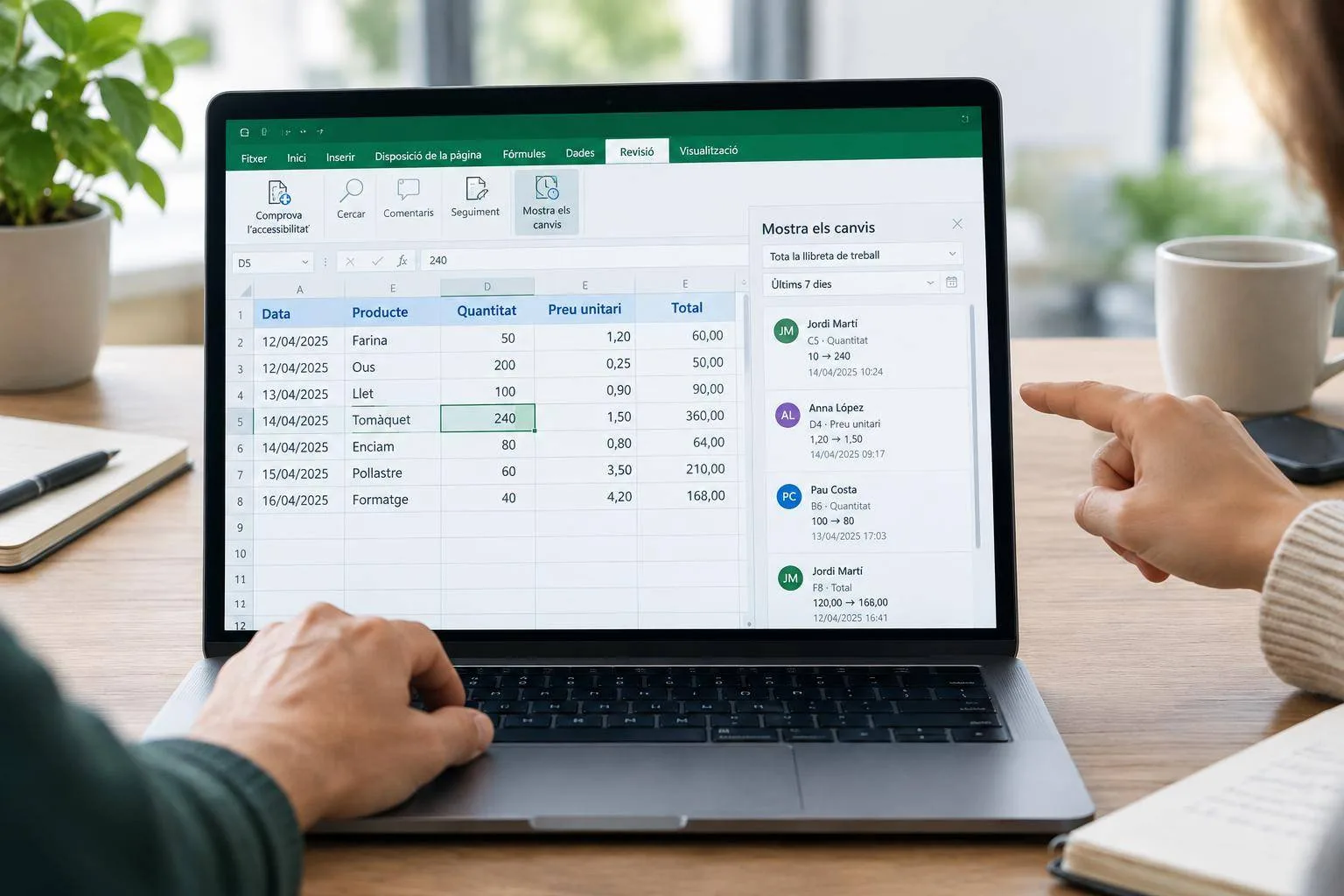
Hi ha un moment incòmode que es repeteix en molts equips: obres l’Excel compartit, una xifra ja no quadra i comences a revisar fórmules, correus i missatges de Teams. Potser algú ha actualitzat un preu. Potser s’ha mogut una fila. Potser la fórmula estava malament abans i ara, de fet, és correcta.
El problema no és només trobar el canvi. És prendre una decisió amb pressa i sense context: tornar a escriure una xifra, restaurar una còpia antiga o preguntar al grup sencer. Aquestes decisions acostumen a crear més soroll del que resolen.
Excel té una funció discreta i molt útil per a aquests casos: Mostra els canvis. Permet veure qui ha modificat una cel·la, què hi havia abans, què hi ha ara i quan s’ha produït l’edició. Els canvis recents es poden consultar per a tot el llibre, per full o per un rang concret, fins a 365 dies enrere. (support.microsoft.com)
Imaginem un cas habitual. La Júlia prepara cada divendres la previsió de compres de la setmana següent. El llibre és a SharePoint i hi intervenen compres, magatzem i administració. Dilluns al matí, el total previst ha pujat 4.800 €. Abans de tocar res, la Júlia pot comprovar si l’increment prové d’una quantitat, d’un preu unitari o d’una fórmula.
El flux és senzill:
- Obre el llibre compartit des de OneDrive o SharePoint, preferiblement amb Excel per a Microsoft 365 o Excel per al web.
- Ves a la pestanya Revisió i prem Mostra els canvis.
- Al panell lateral, revisa les edicions més recents. Cada registre identifica la persona, la cel·la, l’hora i el valor anterior.
- Si el llibre és gran, selecciona primer la columna o el rang que t’interessa, fes clic amb el botó dret i tria Mostra els canvis. Així evites seguir un rastre massa ample.
- Quan localitzis l’edició, valora-la amb context. Si el magatzem ha passat una comanda de 20 a 200 unitats, la xifra pot ser deliberada. Si algú ha escrit per error
15,00en lloc de1,50, ja saps què cal revisar i amb qui.
Aquesta seqüència evita una decisió especialment cara: restaurar tot el fitxer per corregir una sola cel·la. L’historial de versions continua sent la via adequada quan cal recuperar un estat anterior complet, però restaurar una versió substitueix el llibre actual i pot eliminar actualitzacions posteriors. (support.microsoft.com)
Hi ha un matís pràctic important. Mostra els canvis registra valors i fórmules, inclosos alguns moviments, insercions o eliminacions de cel·les. En canvi, no reflecteix canvis de format, filtres, amagar files o operacions de taules dinàmiques. Si el problema és visual —una columna que ha perdut el color o un filtre que confon la lectura—, hauràs d’observar el full o consultar l’historial de versions. (support.microsoft.com)
També convé acordar una petita disciplina d’equip: tothom ha d’editar amb una versió d’Excel compatible amb la coedició. Les edicions fetes amb versions antigues o de compra única poden deixar buits al panell de canvis. (support.microsoft.com)
Repte per avui: obre un Excel compartit que faci servir més d’una persona, selecciona una columna sensible —imports, dates o quantitats— i revisa els últims canvis. La propera vegada que una xifra et sorprengui, tindràs un punt de partida abans d’obrir una conversa innecessària.