Detecta modificacions reals sense rellegir dos documents en paral·lel
Hi ha revisions que arriben massa tard i massa desordenades. Has enviat una proposta comercial en Word, el client te la retorna amb un nom semblant —Proposta_final_definitiva_v3— i assegura que només ha retocat quatre coses. Al cap de cinc minuts ja dubtes: ha canviat una data, una condició de pagament o només ha mogut un títol?
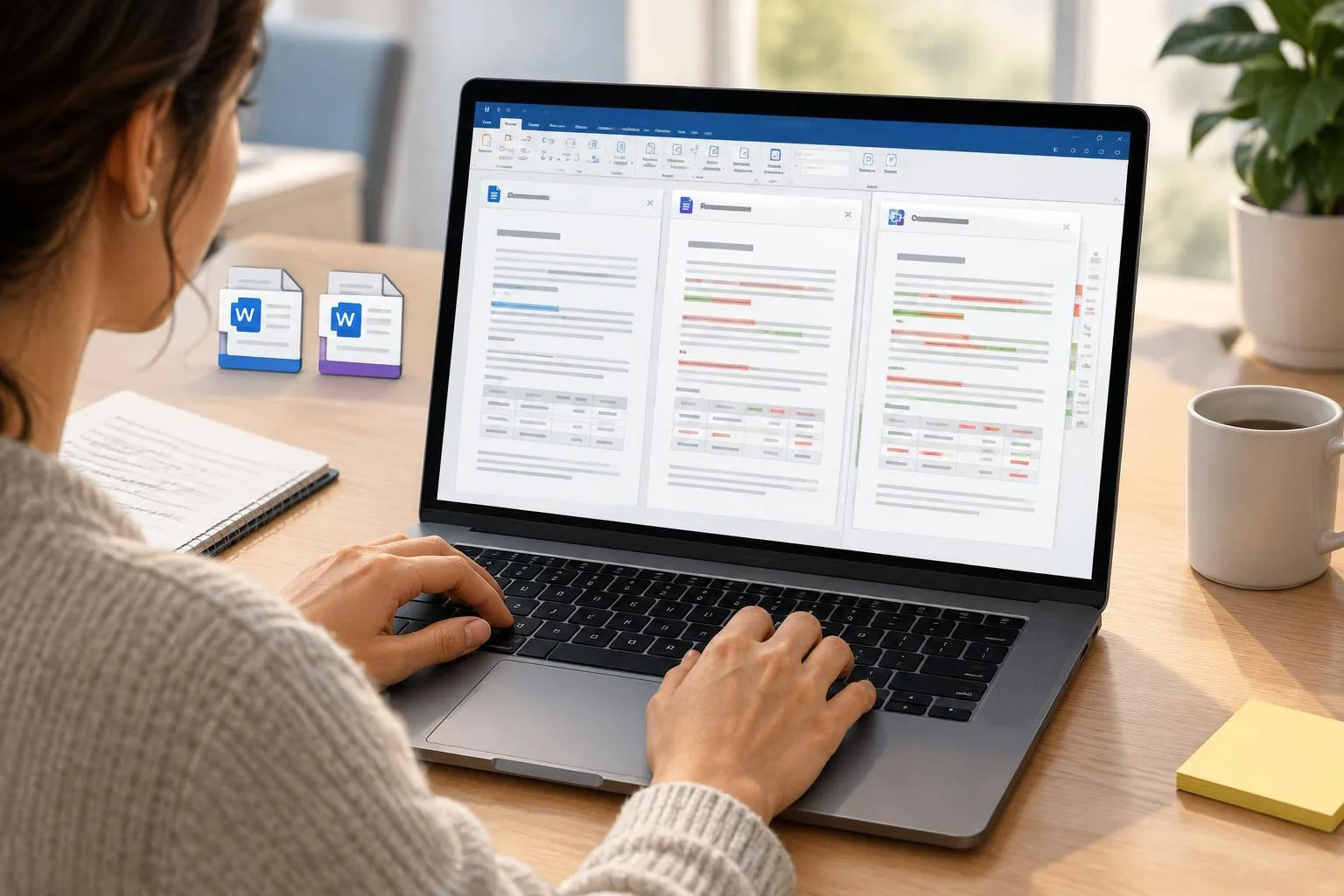
Llegir les dues versions en pantalles separades sembla prudent, però obliga a comparar línia per línia i deixa massa espai a la memòria. Word té una funció pensada justament per a aquest moment: Comparar documents. Crea un tercer document amb les diferències marcades com a revisions, mentre conserva intactes els dos arxius d’origen.
Aquesta eina és especialment útil quan reps una còpia modificada fora del circuit habitual de coedició. També evita una decisió precipitada: substituir el teu document pel fitxer retornat abans d’entendre què conté.
Imaginem l’Anna, que prepara les condicions d’un servei de manteniment. Envia la proposta al client un dilluns. Dijous rep una versió retocada: el client ha ajustat l’horari de cobertura, ha suprimit una frase sobre desplaçaments i ha afegit una observació al final. L’Anna necessita validar els canvis de contingut, però no vol perdre la seva versió ni convertir la revisió en una caça de diferències.
El flux és curt:
- Desa la versió que vas enviar i la versió rebuda en una carpeta fàcil d’identificar. Conserva noms clars, per exemple
Proposta-enviada.docxiProposta-client.docx. - Obre Word d’escriptori per a Windows i entra a Revisar > Compara > Compara dues versions d’un document.
- Selecciona el document enviat com a Original i el retornat com a Revisat.
- Prem Més abans de confirmar. Aquí pots decidir què vols revisar: text, format, comentaris, capçaleres o taules. En una proposta contractual, el text i les taules solen importar més que un simple canvi de tipografia.
- A Mostra els canvis, tria si prefereixes el detall per paraula o per caràcter. Per a textos normals, la comparació per paraula es llegeix millor. El nivell de caràcter serveix quan una xifra, una abreviatura o una coma poden canviar el sentit.
- Mantén l’opció de mostrar els resultats en un document nou. Així revises amb tranquil·litat i acceptes o rebutges cada marca quan ja tens context.
Word obrirà una vista amb el document combinat al centre i, si cal, els originals als laterals. Si la pantalla queda massa carregada, pots amagar els documents d’origen des de les opcions de comparació i concentrar-te en les marques de revisió.
Hi ha un matís important: compara versions que parteixin realment del mateix document. Si una persona ha reescrit l’estructura sencera, Word trobarà diferències, però la lectura serà feixuga. En aquests casos, primer acorda quina versió actua com a base i revisa per blocs. La comparació ordena l’evidència; la decisió editorial continua sent teva.
Aquesta funció forma part de Word d’escriptori inclòs en moltes llicències de Microsoft 365. No requereix permisos d’administració, però convé treballar amb fitxers .docx accessibles des de l’equip o sincronitzats amb OneDrive.
Petit repte: recupera avui un document que tingui dues versions i compara-les durant cinc minuts. Abans d’acceptar cap canvi, identifica una modificació que hauries passat per alt llegint-los en paral·lel.