Actualitza un document llarg amb Cerca i substitueix
Un document reutilitzat estalvia molta feina fins que conserva una dada del cas anterior. El nom d’un client al peu de pàgina, una adreça dins una taula, una referència a un model de Mac en una nota o una menció antiga en un comentari. Són detalls petits, però poden arribar fins al PDF final i transmetre una imatge de desordre just en un document que havia de servir per formalitzar una feina.
Pages incorpora Cerca i substitueix, una eina que localitza una paraula, una frase, un número o un caràcter, i el reemplaça de manera controlada. La cerca revisa el text principal, les capçaleres i els peus de pàgina, les taules, els quadres de text, les formes, les notes i els comentaris. Per això resulta especialment útil quan parteixes d’una fitxa de lliurament, un pressupost o un informe que ja té diverses pàgines.
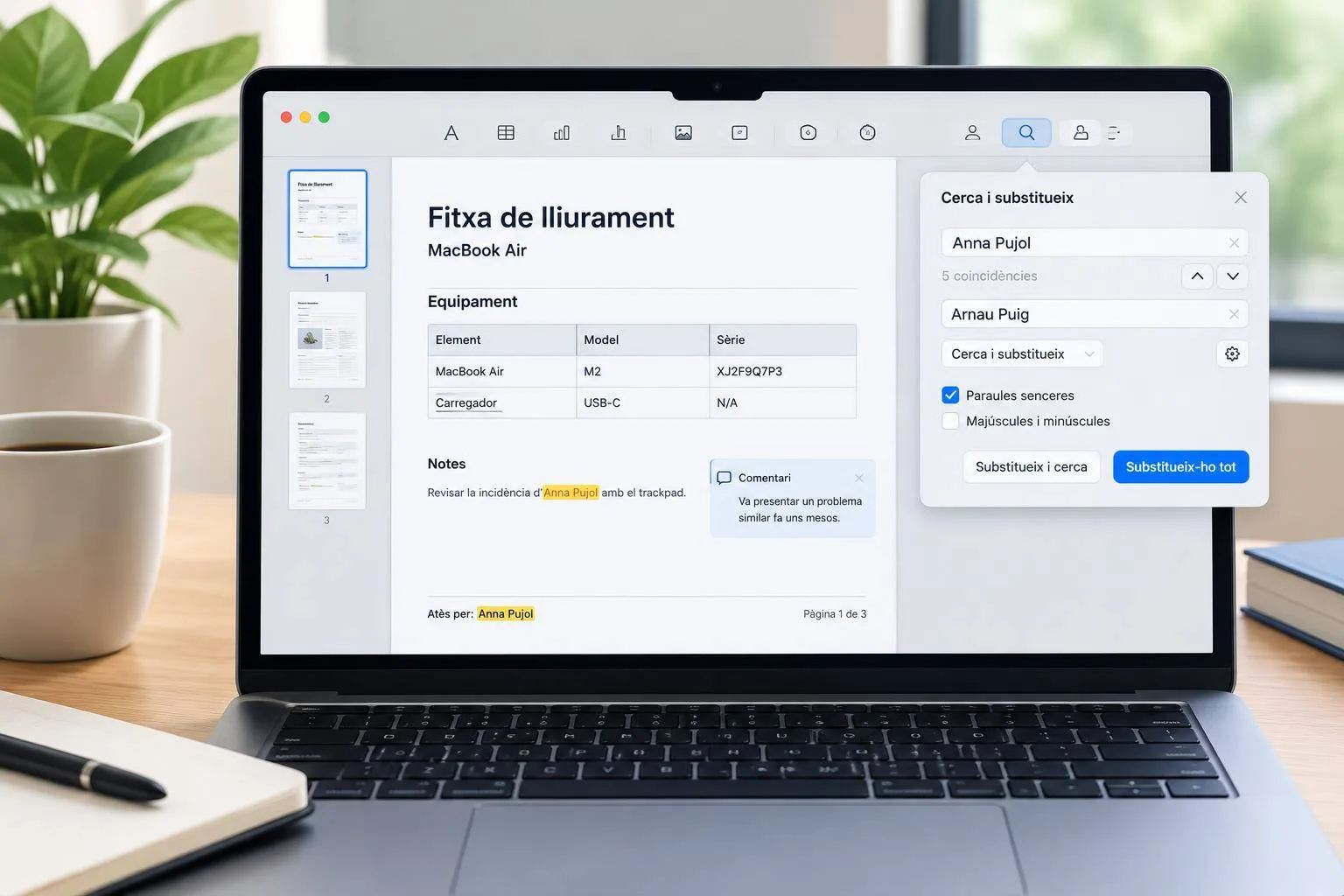
Imaginem una situació realista. Has duplicat la fitxa de lliurament del MacBook d’“Anna Pujol” per preparar la d’“Arnau Puig”. El nom d’Anna apareix al títol, a la taula d’equipament, al peu de pàgina i en un comentari intern que recorda una incidència antiga. Canviar només el primer nom visible crea una falsa sensació de feina acabada. La cerca t’ajuda a comprovar l’abast complet abans d’enviar res.
Fes la substitució amb criteri
Abans de començar, desa el document amb el nom nou. Aquesta còpia serà el registre de l’Arnau i conservaràs intacte l’original d’Anna. Després, segueix aquests passos:
- Obre el document a Pages al Mac.
- A la barra d’eines, prem el botó Visualització i tria Mostra Cerca i substitueix. També pots prémer Ordre + F.
- Escriu
Anna Pujolal camp de cerca. Pages marcarà cada coincidència i n’indicarà la quantitat. - Prem el menú que hi ha a l’esquerra del camp i selecciona Cerca i substitueix.
- Escriu
Arnau Puigal segon camp. - Revisa la primera coincidència ressaltada en groc. Si correspon al que vols canviar, prem Substitueix i cerca per avançar una a una.
- Quan totes les coincidències tenen exactament el mateix sentit, prem Substitueix-ho tot.
El sisè pas mereix uns segons. La substitució global és ràpida, però treballar una coincidència cada vegada és més segur si un nom apareix en una nota històrica, en una frase que cal reescriure o en un comentari que ja no correspon al nou cas.
Pages també permet limitar la cerca a Paraules senceres i fer que respecti Majúscules i minúscules. Activa Paraules senceres quan cerquis termes curts. Per exemple, cercar “Mac” sense aquest filtre pot trobar fragments dins d’altres paraules. Activa Majúscules i minúscules quan necessitis distingir sigles, codis o etiquetes que comparteixen lletres però tenen significats diferents.
En acabar, cerca de nou el nom antic sense activar la substitució. Si Pages ja no troba coincidències, has tancat la revisió amb una comprovació concreta, no per intuïció. Aquest hàbit converteix una plantilla reutilitzable en un document fiable.
Petit repte final
Agafa un document de prova i substitueix-hi una adreça antiga per una de nova. Fes primer el canvi coincidència per coincidència i, després, prova una segona vegada amb Substitueix-ho tot. Observa quan cada mètode et resulta més adequat. La rapidesa té valor quan conserva el context.
Per saber-ne més
Buscar y reemplazar texto en Pages en la Mac — Soporte técnico de Apple (support.apple.com)