Revisa un document sense embrutar-ne el text
Quan revisem un document, sovint escrivim dubtes entre parèntesis, en vermell o al final d’una frase: “confirmar data”, “cal afegir el contacte?” o “això ja està validat?”. El document avança, passen dos dies, i aquestes notes provisionals encara hi són. Algunes arriben fins a la versió enviada al client. És una manera habitual de treballar, però barreja el text que el lector ha de rebre amb la conversa interna que encara necessita resposta.
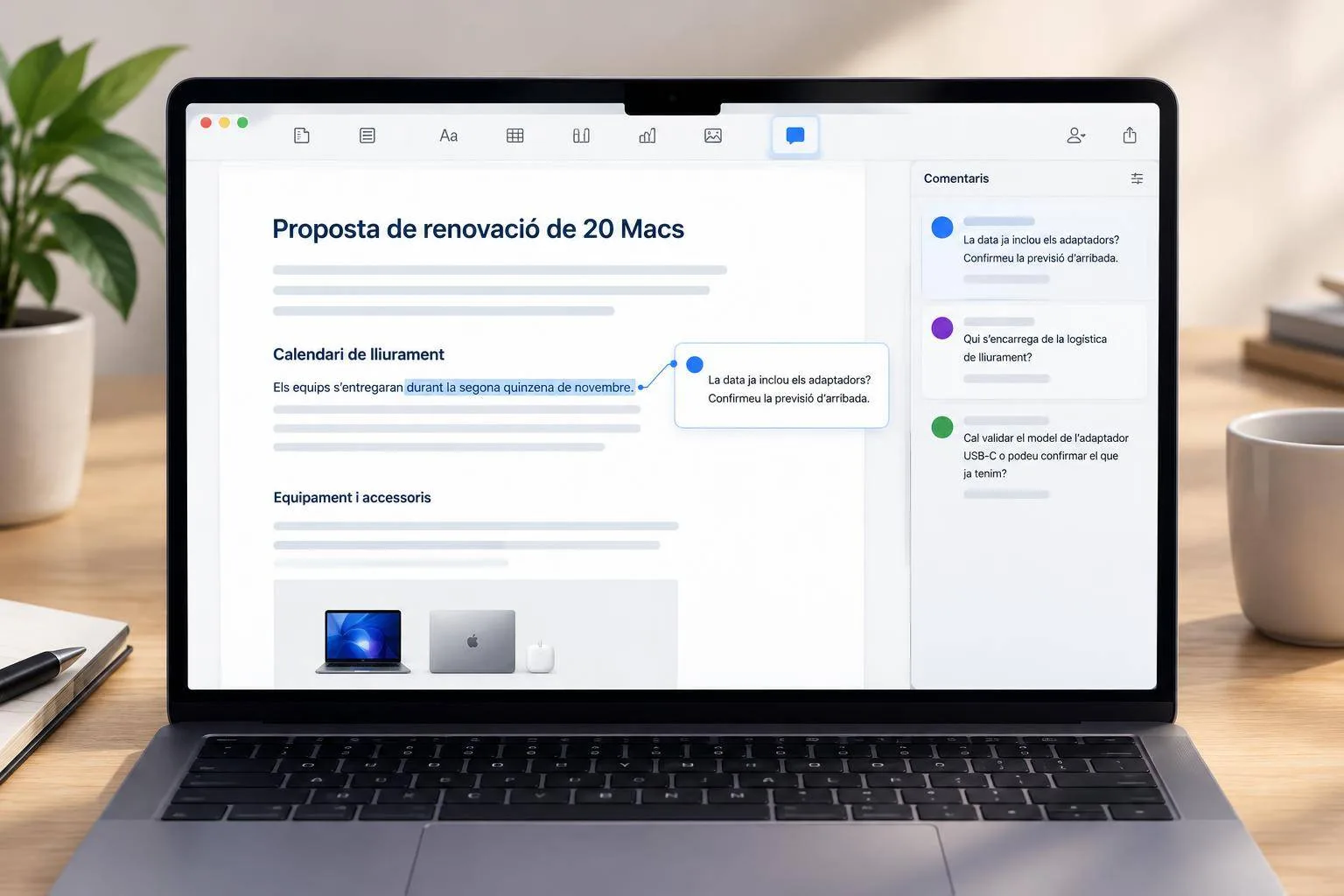
Els comentaris de Pages separen aquestes dues capes. Un comentari és una anotació vinculada a un fragment de text, una imatge, una taula, un gràfic o una forma. Queda associat al punt precís que cal revisar, sense alterar la redacció principal. Pages el mostra amb un petit marcador al marge i, en el cas del text, amb un ressaltat discret.
Imaginem una situació realista: estàs preparant una proposta de renovació de vint Macs per a una empresa. Al document hi consta que els equips s’entregaran “durant la segona quinzena de novembre”. Abans de tancar-ho, cal confirmar si la data depèn de l’arribada dels adaptadors USB-C. En lloc d’escriure una nota dins del paràgraf, selecciona la frase i afegeix-hi un comentari: “La data ja inclou els adaptadors? Confirmeu la previsió d’arribada.”
Així, qui revisi la proposta entendrà què cal decidir i on afecta. El text continua net. La conversa té un lloc concret.
Per començar des de zero, obre el document a Pages al Mac i segueix aquests passos:
-
Selecciona la paraula, frase o paràgraf que requereix revisió. Si el dubte afecta una imatge, una forma, un gràfic o una cel·la d’una taula, fes-hi clic.
-
Prem el botó Comentari de la barra d’eines. També pots obrir el menú Insereix si no localitzes el botó.
-
Escriu una pregunta concreta. En comptes de “revisar”, prova amb “Cal mantenir aquest termini?” o “Qui valida aquesta quantitat?”. Una pregunta ben formulada accelera la resposta.
-
Prem Fet o fes clic fora del quadre. Pages conserva el comentari lligat a l’element seleccionat.
-
Per revisar tots els punts pendents, obre Visualització > Mostra el panell de comentaris. Aquest panell reuneix les anotacions i evita haver de recórrer pàgina per pàgina buscant marcadors.
-
Quan una persona respongui, obre el comentari i prem Respon. La conversa queda agrupada en un sol fil. Quan la decisió ja s’ha incorporat al document, elimina el comentari complet.
Aquest gest també ordena la responsabilitat. Un comentari hauria d’explicar què falta, qui pot resoldre-ho i quin impacte té. “Marta, pots confirmar el model d’adaptador abans de divendres?” resulta més útil que “pendent”. La primera frase transforma una incertesa en una acció localitzable.
Abans d’enviar o imprimir la versió definitiva, revisa el panell de comentaris. Pages permet ocultar-los mentre treballes i incloure’ls o excloure’ls de la impressió segons el que necessitis. Per a un document destinat a un client, una revisió final sense comentaris oberts acostuma a revelar decisions que encara només semblaven tancades.
Petit repte final: obre un document que tinguis a mig preparar i substitueix tres notes escrites dins del text per tres comentaris. Formula cadascun com una pregunta que una altra persona pugui respondre sense demanar més context. El document començarà a respirar millor, i la revisió també.
Per saber-ne més
Documentació oficial d’Apple sobre comentaris a Pages per al Mac:
https://support.apple.com/en-sa/guide/pages/tancde3b34f/mac