Una alerta visual per seguir préstecs de Macs, iPads i iPhones
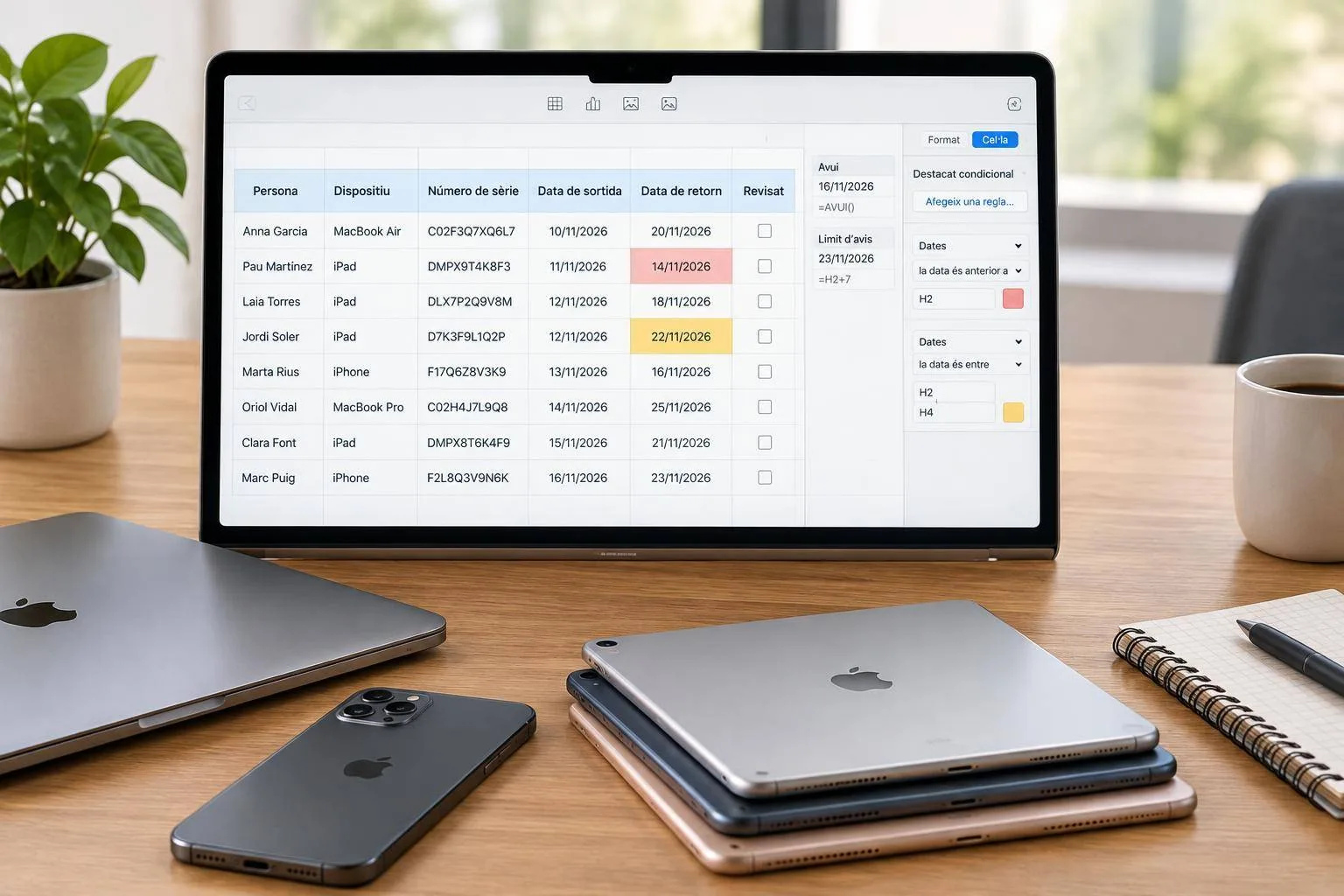
Un Mac de substitució, tres iPads per a una formació i un iPhone que havia de tornar dilluns. Els préstecs temporals semblen fàcils mentre són pocs. Després apareixen les preguntes habituals: qui té el dispositiu, quan l’ha de retornar i quins casos requereixen una trucada avui mateix.
Numbers pot convertir una simple data de retorn en un avís visual que evoluciona cada dia. La idea és senzilla: una fórmula calcula la data actual, i el destacat condicional canvia el color d’una cel·la quan compleix una regla. Així, la taula conserva totes les dades, però la mirada troba primer allò que demana acció.
Suposem que gestioneu una petita bossa de dispositius Apple per a incorporacions, teletreball o incidències. Creeu una taula amb aquestes columnes: Persona, Dispositiu, Número de sèrie, Data de sortida i Data de retorn. Cada fila representa un préstec. La data de retorn ha de ser una data real, no un text escrit amb aparença de data: Numbers només podrà comparar-la correctament si la reconeix com a tal.
Al costat de la taula, reserveu quatre cel·les, per exemple H1:H4. Escriviu Avui a H1 i, a H2, introduïu la fórmula =AVUI(). Una fórmula comença amb el signe igual i indica a Numbers que ha de calcular un valor. La funció AVUI consulta el rellotge del Mac i mostra la data actual. A H3 escriviu Límit d’avís i, a H4, =H2+7. Aquesta segona fórmula fixa una finestra de set dies. Si el rellotge del Mac és incorrecte, els avisos també ho seran; val la pena comprovar data, hora i fus horari abans de confiar-hi. (support.apple.com)
Ara seleccioneu les cel·les de la columna Data de retorn, sense incloure el títol. A la barra lateral Format, obriu la pestanya Cel·la, premeu Destacat condicional i trieu Afegeix una regla. Configureu primer la regla per als retorns vençuts:
- Trieu el tipus Dates i la condició la data és anterior a.
- Premeu el botó de referència de cel·la i seleccioneu H2.
- Apliqueu un fons vermell suau amb text fosc.
Creeu una segona regla per als retorns imminents: trieu la data és entre, indiqueu H2 com a inici i H4 com a final, i apliqueu un fons ambre. Manteniu la regla vermella per sobre de l’ambre: quan una cel·la compleix més d’una regla, Numbers aplica l’aspecte de la primera de la llista. (support.apple.com)
El resultat és discret i útil. El 16 de novembre de 2026, un iPad amb retorn previst per al 14 de novembre apareixerà en vermell; un MacBook Air previst per al 20 de novembre, en ambre. La resta queda neta. No cal filtrar la taula ni recalcular res cada matí.
Aquesta pauta funciona millor quan la data de retorn forma part del procés de lliurament: s’anota abans que el dispositiu surti, juntament amb persona, número de sèrie i finalitat. Si encara no hi ha una data acordada, deixeu el camp buit i tracteu aquell préstec com una decisió pendent, no com un retorn programat.
Petit repte final: afegiu una columna Revisat i, cada divendres, filtreu la taula pels retorns en ambre o vermell. Reviseu si cal recuperar el dispositiu, ampliar el préstec o actualitzar-ne la data. Una alerta només és útil quan acaba en una decisió concreta.