Prepara sempre la mateixa base i evita notes que s’acaben perdent
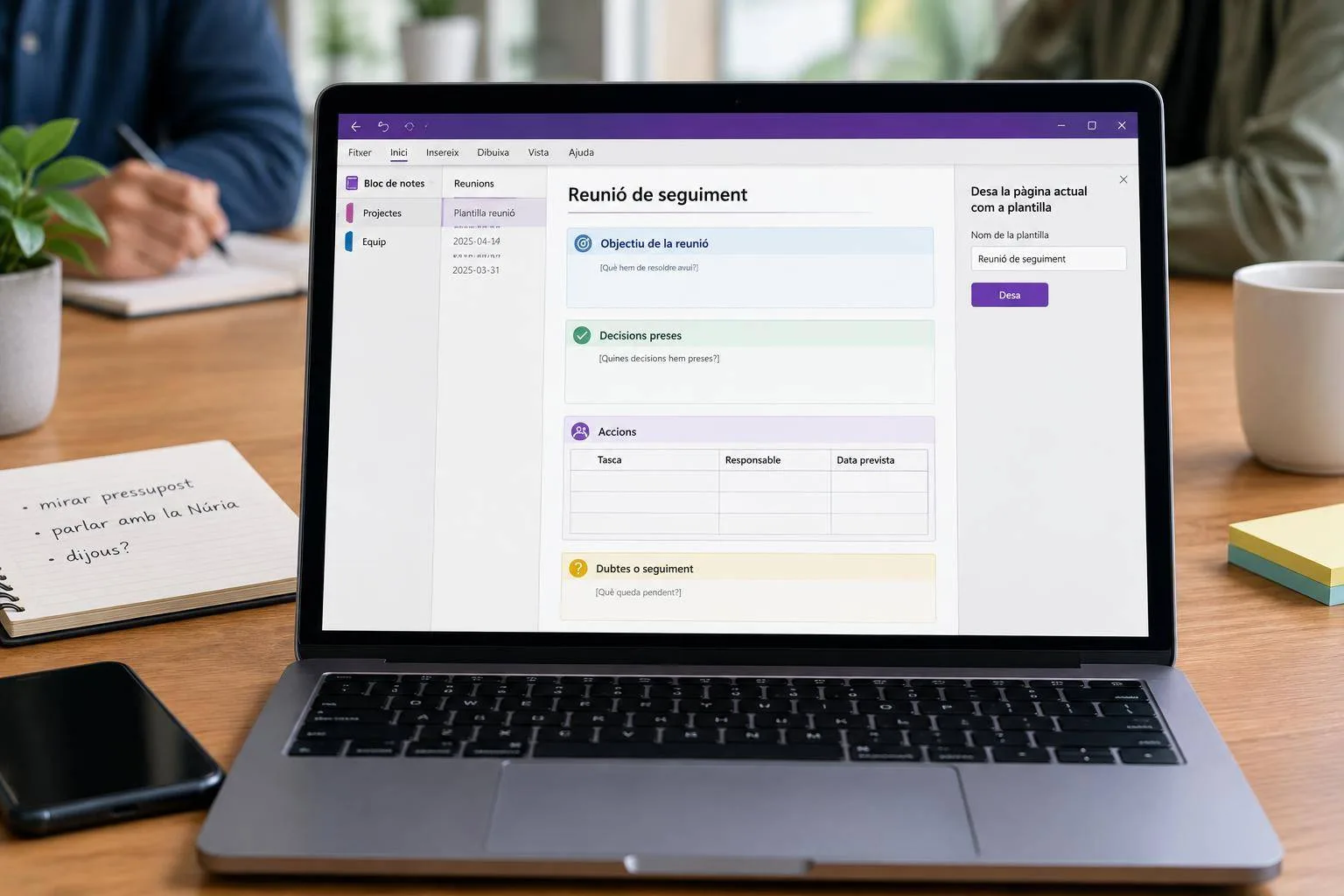
Una reunió s’acaba, tothom marxa cap a la tasca següent i queda una pàgina de notes amb frases soltes: “mirar pressupost”, “parlar amb la Núria”, “dijous?”. Al cap de tres dies, aquella pàgina encara hi és, però costa distingir què es va acordar, qui havia d’actuar i què continua obert.
Una plantilla resol una part molt concreta d’aquest problema: prepara la pàgina abans de començar a escriure. A OneNote, una plantilla és un disseny de pàgina reutilitzable. Pot incloure títols, taules i textos fixos. Cada vegada que la fas servir, comences amb la mateixa estructura i la reunió deixa un rastre més útil.
Aquesta funció està disponible a l’aplicació d’escriptori OneNote per a Microsoft 365 a Windows. Les plantilles s’apliquen a pàgines noves; una pàgina que ja conté notes no es transforma automàticament en plantilla. (support.microsoft.com)
Imaginem una petita empresa que fa una reunió setmanal de seguiment de projectes. Fins ara, cadascú pren apunts a la seva manera. La responsable crea una plantilla amb quatre blocs: objectiu, decisions, accions i dubtes oberts. Quan acaba la reunió, ja té una pàgina que pot consultar sense reconstruir mentalment la conversa.
-
Obre OneNote i tria on vols conservar les reunions. Un bloc de notes és el contenidor principal d’OneNote; dins hi ha seccions i pàgines. Entra a la secció on agrupes les reunions, per exemple, “Projectes” o “Equip”.
-
Crea una pàgina nova i escriu-hi l’estructura que repetiràs. Prem Afegeix una pàgina i posa-hi un títol provisional, com ara “Plantilla reunió”. A sota, escriu quatre encapçalaments senzills: “Objectiu de la reunió”, “Decisions preses”, “Accions” i “Dubtes o seguiment”. A l’apartat d’accions, crea una taula amb tres columnes: tasca, responsable i data prevista.
-
Ajusta la pàgina perquè sigui còmoda d’omplir. Deixa espai sota cada encapçalament. Escriu un exemple breu entre claudàtors, com “[Què hem de resoldre avui?]”. Aquest text orienta quan tens pressa i també ajuda altres persones que algun dia puguin copiar la teva estructura.
-
Desa la pàgina com a plantilla. A la cinta superior, entra a Visualització i selecciona Mida del paper. La cinta és la franja de pestanyes i botons de la part superior de OneNote. Al panell lateral que s’obre, prem Desa la pàgina actual com a plantilla, posa-li un nom clar —per exemple, “Reunió de seguiment”— i confirma’l.
-
Fes servir la plantilla abans de la reunió següent. Ves a Insereix > Plantilles de pàgina, obre “Les meves plantilles” i selecciona “Reunió de seguiment”. OneNote crearà una pàgina nova preparada per escriure. Canvia’n el títol per la data i el tema de la sessió.
La gràcia no rau en omplir més camps. Rau en reservar un lloc visible per a allò que sovint queda diluït: una decisió, una responsabilitat i un proper pas. Amb el temps, aquestes pàgines també formen una memòria de projecte que permet recuperar el perquè de moltes decisions petites.
Petit repte: crea avui una plantilla amb només tres apartats —decisions, accions i pendents— i utilitza-la en la primera conversa de feina que tinguis, encara que duri deu minuts.