Una llista breu perquè cada iPad torni a estar preparat
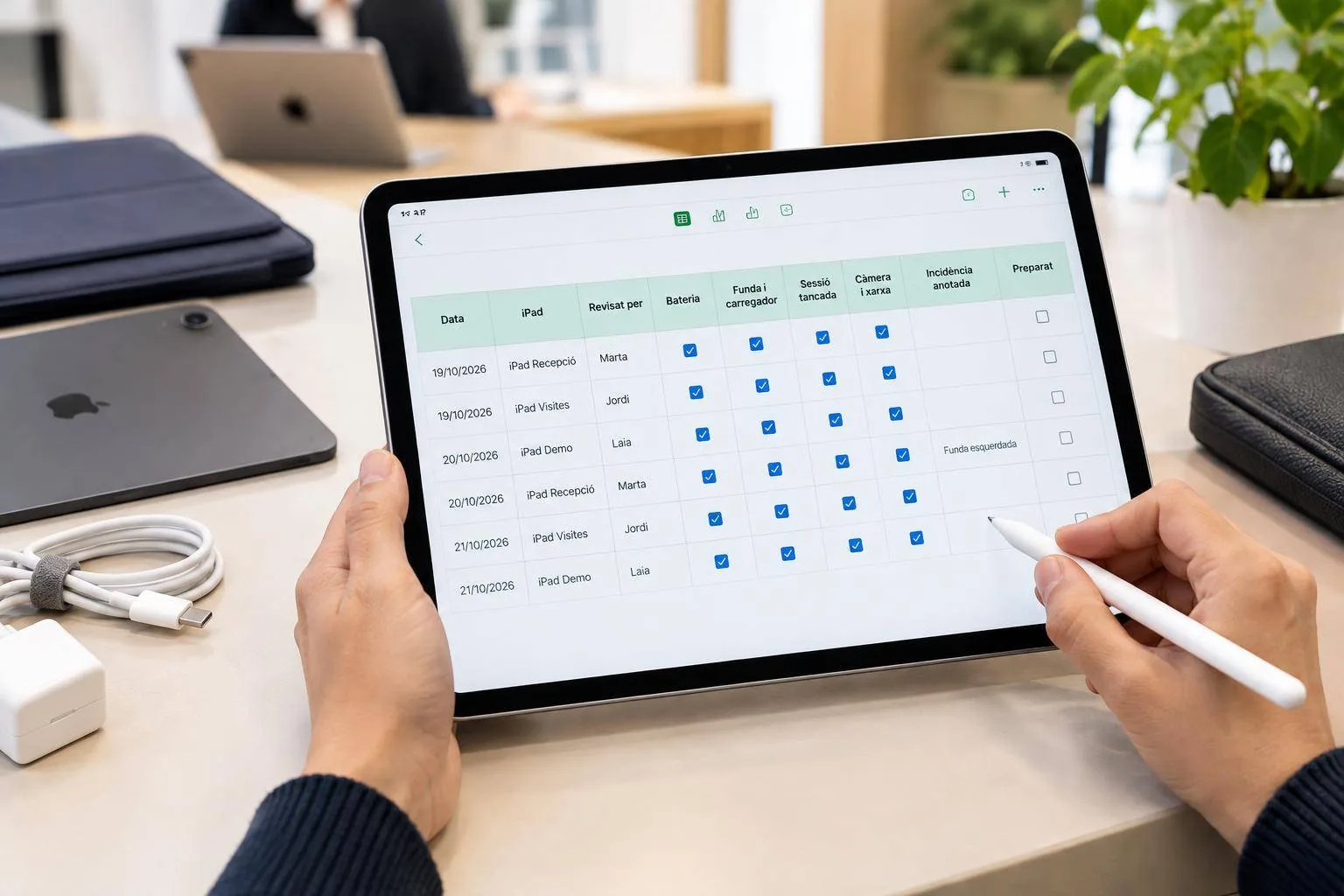
Un iPad compartit acostuma a circular de pressa: una visita comercial, una formació, una recepció, un magatzem. Quan torna a la seva funda, sembla que el procés s’hagi acabat. Però encara queden preguntes petites que després es converteixen en interrupcions: té prou bateria?, conserva la funda?, s’ha tancat la sessió que tocava?, funciona la càmera?, s’ha anotat algun desperfecte?
Una llista de comprovació resol aquest moment sense exigir cap sistema complex. A Numbers, una casella de selecció és una cel·la que només conserva dos estats: marcada o desmarcada. Això evita respostes ambigües com “sí”, “fet”, “crec que sí” o una cel·la buida que cadascú interpreta a la seva manera. Apple indica que aquestes caselles equivalen internament a vertader o fals, i que també es poden marcar en grup. (support.apple.com)
Imagina una petita empresa amb tres iPads que passen entre recepció, visites i demostracions. Crea un full de càlcul nou a Numbers amb una taula senzilla. A la primera fila, escriu aquestes capçaleres: Data, iPad, Revisat per, Bateria, Funda i carregador, Sessió tancada, Càmera i xarxa, Incidència anotada i Preparat.
Cada fila representarà una revisió real. Per exemple: “19/10/2026”, “iPad Recepció”, “Marta”, i les comprovacions corresponents. La columna Preparat queda desmarcada fins que totes les comprovacions essencials estan fetes. Aquesta separació té sentit: una bateria carregada no confirma que l’iPad sigui segur per a la persona següent.
Per configurar la taula:
- Obre Numbers al Mac i selecciona Arxiu > Nou. Tria un full en blanc i crea una taula.
- Escriu les capçaleres a la primera fila. Després, amplia les columnes perquè els textos es puguin llegir sencers.
- Selecciona les cel·les de la columna Bateria, sense incloure la capçalera. A la barra lateral Format, obre la pestanya Cel·la.
- Al menú Format de dades, selecciona Casella de selecció.
- Repeteix l’acció a les altres columnes de comprovació i a Preparat.
- Quan facis una revisió, fes clic a cada casella completada. Si has d’actualitzar diverses files iguals, selecciona les caselles i prem 1 per marcar-les o 0 per desmarcar-les. (support.apple.com)
La clau és mantenir la llista curta. Sis comprovacions concretes són més útils que vint frases que ningú no llegeix quan té pressa. Si apareix una incidència —una funda esquerdada, un cable que falla o una sessió oberta— deixa Preparat sense marcar i descriu el fet en una columna d’observacions. Així, la marca final conserva valor: expressa que algú ha revisat el conjunt, no només que ha passat per la taula.
Aquest full tampoc substitueix les polítiques de seguretat ni la gestió dels dispositius de l’empresa. Funciona com el registre quotidià que connecta la responsabilitat d’una persona amb l’estat físic i operatiu de l’iPad. Quan la rutina queda visible, les incidències deixen de dependre de la memòria.
Petit repte final: crea avui una primera fila per a un iPad real i decideix quines cinc comprovacions defineixen, al vostre equip, que està preparat per sortir de nou.